

Transformer les lignes en colonnes ou l’inverse dans Excel est une opération que tout utilisateur amené à manipuler des données rencontre fréquemment. En 2026, alors que la gestion de données devient encore plus cruciale dans tous les secteurs professionnels, savoir modifier rapidement la structure d’un tableau pour optimiser son affichage ou sa compréhension est un atout majeur. Cette conversion permet notamment d’adapter la présentation des informations selon les besoins d’analyse, de rapport ou même de simple lisibilité.
Plusieurs méthodes efficaces existent pour transformer une ligne en colonne ou vice versa, chacune offrant des avantages spécifiques selon le contexte et la complexité des données. Que ce soit par le collage spécial, par la fonction TRANSPOSE ou à l’aide des formules INDIRECT et ADRESSE, Excel garantit une flexibilité appréciable pour cette manipulation courante. Au-delà de la simple rotation des données, ces techniques permettent parfois d’automatiser la mise à jour dans des tableaux dynamiques.
En bref :
- La fonction de collage spécial avec l’option Transposer est la méthode la plus rapide pour convertir des lignes en colonnes.
- La fonction TRANSPOSE permet de lier dynamiquement la table transposée aux données source.
- Les formules INDIRECT et ADRESSE offrent une manipulation flexible pour éditer les cellules après conversion.
- La conversion conserve la structure et l’ordre des données tout en facilitant une meilleure lisibilité ou analyse.
- Chaque méthode peut nécessiter une adaptation du formatage pour un rendu optimal.
Collage spécial pour transposer facilement une ligne en colonne dans Excel
Pour une conversion immédiate et intuitive d’une ligne en colonne, la technique du collage spécial reste incontournable. Cette méthode repose sur la fonction intégrée « Transposer » qui élimine le besoin de manipulations complexes. Elle convient particulièrement aux tableaux simples et statiques où la mise à jour automatique n’est pas exigée.
Le processus consiste à sélectionner la ligne ou la plage à convertir, copier ces données, puis choisir un emplacement libre où coller avec l’option Transposer. Excel réorganise ainsi les cellules en inversant la configuration initiale, ce qui facilite l’adaptation structurelle de vos tableaux.
Cette méthode comprend aussi l’avantage de conserver le formatage initial, simplifiant la présentation post-transposition. En revanche, le tableau ainsi collé n’est pas lié aux données d’origine : toute modification ultérieure dans la source requiert une nouvelle opération de collage.
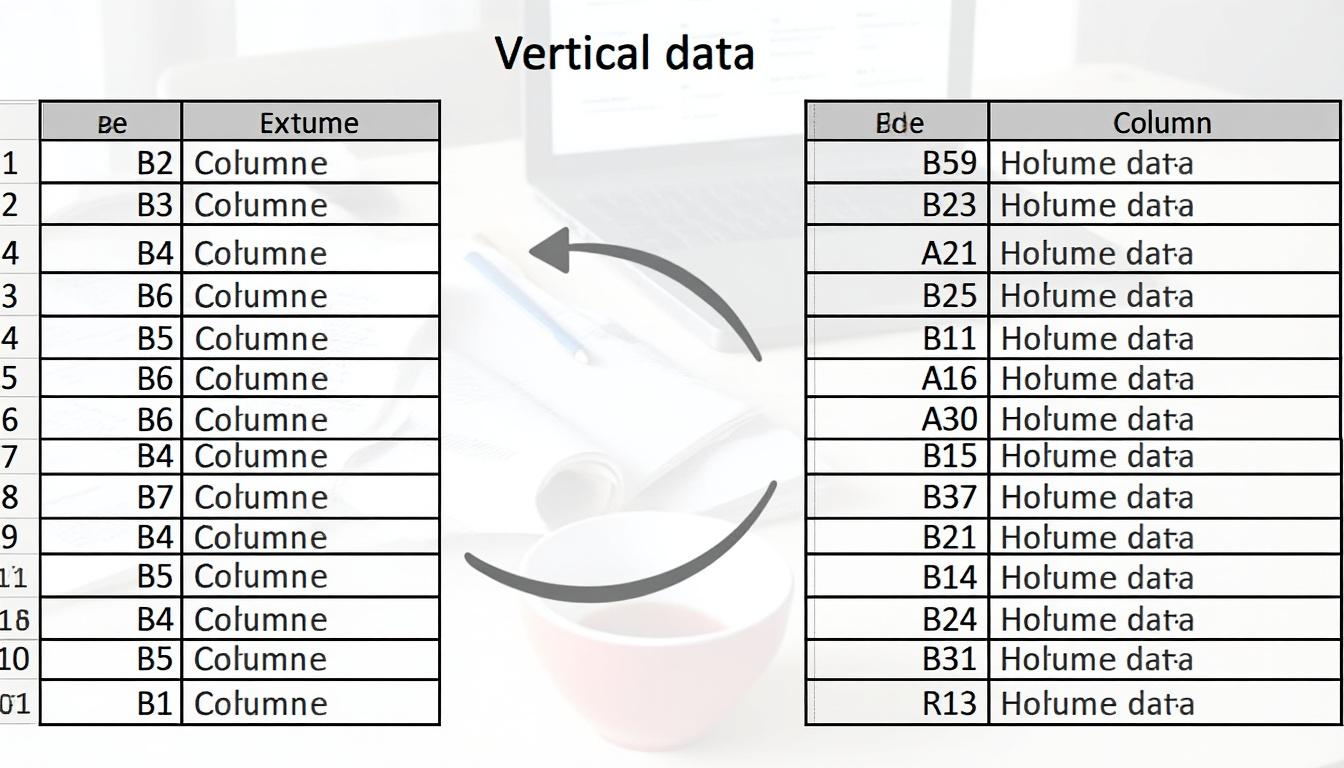
Exemple concret d’utilisation du collage spécial
Imaginez une liste de ventes mensuelles organisée en colonnes, où vous préférez voir les mois en lignes pour un graphique. En quelques clics, vous pouvez faire pivoter rapidement ce jeu de données. Cette méthode est donc idéale pour préparer rapidement les données pour des rapports ponctuels ou des présentations.
Fonction TRANSPOSE : conversion dynamique de lignes en colonnes dans Excel
Pour aller plus loin que le collage statique, la fonction TRANSPOSE se distingue par sa capacité à créer un lien dynamique entre le tableau d’origine et sa version pivotée. Dès qu’une donnée source est modifiée, la table convertie se met à jour instantanément.
L’utilisation de la formule est simple et s’applique sur un bloc de cellules en respectant la taille inversée : par exemple, si la source compte 7 colonnes et 6 lignes, la sélection sera de 6 colonnes sur 7 lignes avant d’entrer la formule =TRANSPOSE(plage_source). Le tout doit être validé par un raccourci clavier particulier pour une formule matricielle.
Ce mode est privilégié dans les feuilles de calcul innovantes de 2026, surtout quand les jeux de données changent fréquemment et que la cohérence de l’affichage doit être garantie sans intervention manuelle.
Avantages et limites spécifiques de TRANSPOSE
- Avantages : maintien du lien dynamique entre source et table transposée, gain de temps, sécurité dans l’actualisation.
- Inconvénients : impossibilité d’éditer directement les cellules transposées ; propagation d’un zéro en lieu des cellules vides de la source ; perte du formatage.
Manipulation avancée avec les formules INDIRECT et ADRESSE pour transformer lignes en colonnes
Pour une plus grande souplesse, notamment lorsqu’un utilisateur souhaite modifier les valeurs dans le tableau converti ou gérer des références spécifiques, la combinaison des fonctions INDIRECT et ADRESSE est un choix pertinent. Cette technique permet d’obtenir une copie transposée des données tout en gardant la possibilité d’étendre ou de personnaliser facilement la plage.
La formule typique =INDIRECT(ADRESSE(COLONNE(A1), LIGNE(A1))) insère dans la cellule le contenu d’une position inversée, réalisant ainsi la conversion structurelle. Elle s’adapte aisément à des plages décalées grâce à des ajustements dans les coordonnées.
Une étape supplémentaire est souvent nécessaire pour restaurer le formatage visuel à l’aide de l’outil de collage format, optimisant ainsi l’expérience utilisateur.
Exemples pratiques d’utilisation des formules INDIRECT et ADRESSE
- Adaptation de tableaux où un utilisateur souhaite garder la possibilité d’éditer des éléments après transposition.
- Gestion de données dynamiques hors plage classique, avec références personnalisées.
- Projets nécessitant une flexibilité maximale dans la manipulation des données.
| Méthode | Rapidité | Dynamisme des données | Conservation du formatage | Possibilité d’édition post-transposition |
|---|---|---|---|---|
| Collage spécial (Transposer) | Très rapide | Non | Oui | Non |
| Fonction TRANSPOSE | Rapide (formule matricielle) | Oui | Non | Non |
| Formules INDIRECT & ADRESSE | Modéré | Oui | Non (restauration manuelle) | Oui |
Conseils pour choisir la meilleure technique de conversion de ligne en colonne selon votre usage Excel
Le choix de la méthode dépend principalement de la nature du tableau et des besoins de mise à jour. Pour des exports rapides et ponctuels, le collage spécial est idéal. Pour des fichiers dynamiques liés à des bases de données ou des reports réguliers, TRANSPOSE s’impose par son automatisation. Enfin, si l’on cherche à travailler et modifier des données dans la table transposée, les formules INDIRECT et ADRESSE offrent la meilleure alternative.
En complément, il est important de toujours vérifier les références et de prévoir un ajustement du formatage pour garantir une lisibilité optimale. Une bonne organisation de la feuille de calcul facilitera la prise en main et évitera les erreurs liées aux chevauchements de plages.
Liste des bonnes pratiques pour maîtriser la conversion de ligne en colonne
- Confirmer la zone exacte des données à convertir avant opération.
- Ne pas coller les données transposées sur la plage d’origine.
- Utiliser la fonction TRANSPOSE pour garder un lien dynamique.
- Prévoir une sauvegarde avant manipulation complexe.
- Réajuster la mise en forme après conversion.
- Tester sur un jeu de données réduit avant application globale.
Comment transformer une ligne en colonne dans Excel rapidement ?
Utilisez le collage spécial puis sélectionnez l’option Transposer pour convertir instantanément votre ligne en colonne sans formule.
La fonction TRANSPOSE est-elle compatible avec toutes les versions d’Excel ?
Oui, cette fonction est disponible depuis plusieurs versions antérieures à 2026 et reste un standard pour la conversion de données.
Peut-on modifier directement les cellules transposées avec la fonction TRANSPOSE ?
Non, la fonction TRANSPOSE crée une plage liée à la source que l’on ne peut pas modifier directement.
Quels sont les avantages des formules INDIRECT et ADRESSE pour cette conversion ?
Elles permettent de créer une conversion flexible avec possibilité de modification des données post-transposition.