
Dans la gestion des données Excel, le format des nombres joue un rôle crucial, notamment celui des séparateurs décimaux, qui peuvent varier selon les paramètres régionaux. En 2026, il est fréquent de manipuler des fichiers provenant de régions différentes, où le point ou la virgule sont utilisés comme séparateur décimal. Cette différence peut générer des erreurs dans les calculs et interprétations des données Excel si elle n’est pas prise en compte correctement. Remplacer un point par une virgule dans Excel est ainsi une nécessité essentielle pour garantir la cohérence des formules Excel et la fiabilité des analyses financières ou statistiques. L’adaptation rapide à ces formats permet non seulement de gagner du temps, mais aussi d’éviter des erreurs coûteuses au sein des organisations ou dans les démarches d’apprentissage des fonctions Excel les plus répandues.
En bref :
- La nécessité de modifier le séparateur décimal selon la localisation des données travaille à assurer la compatibilité et la cohérence.
- La méthode via les Options avancées Excel offre un moyen simple pour remplacer le point par une virgule et vice-versa.
- Pour les données au format texte, la fonction « Rechercher et Remplacer » constitue la solution la plus efficace.
- La prise en compte des séparateurs de milliers est aussi indispensable pour un formatage complet et exploitable.
- La maîtrise de ces réglages est un atout majeur dans la formation Excel, valorisant l’aptitude à manipuler efficacement les chiffres dans un contexte professionnel.
Adapter le séparateur décimal dans Excel selon les paramètres régionaux actuels
L’utilisation des séparateurs décimaux varie significativement selon les normes paysagères. En 2026, Excel reflète cette diversité dans ses paramètres régionaux. Des pays tels que les États-Unis, l’Inde, ou la Chine utilisent le point comme virgule décimale, tandis que la majorité des pays européens, ainsi que des régions comme le Québec, préfèrent la virgule. Pour un fichier Excel importé d’une source étrangère, ces différences peuvent entraîner une mauvaise interprétation des données, impactant les résultats liés aux formules Excel qui se basent sur ces nombres.
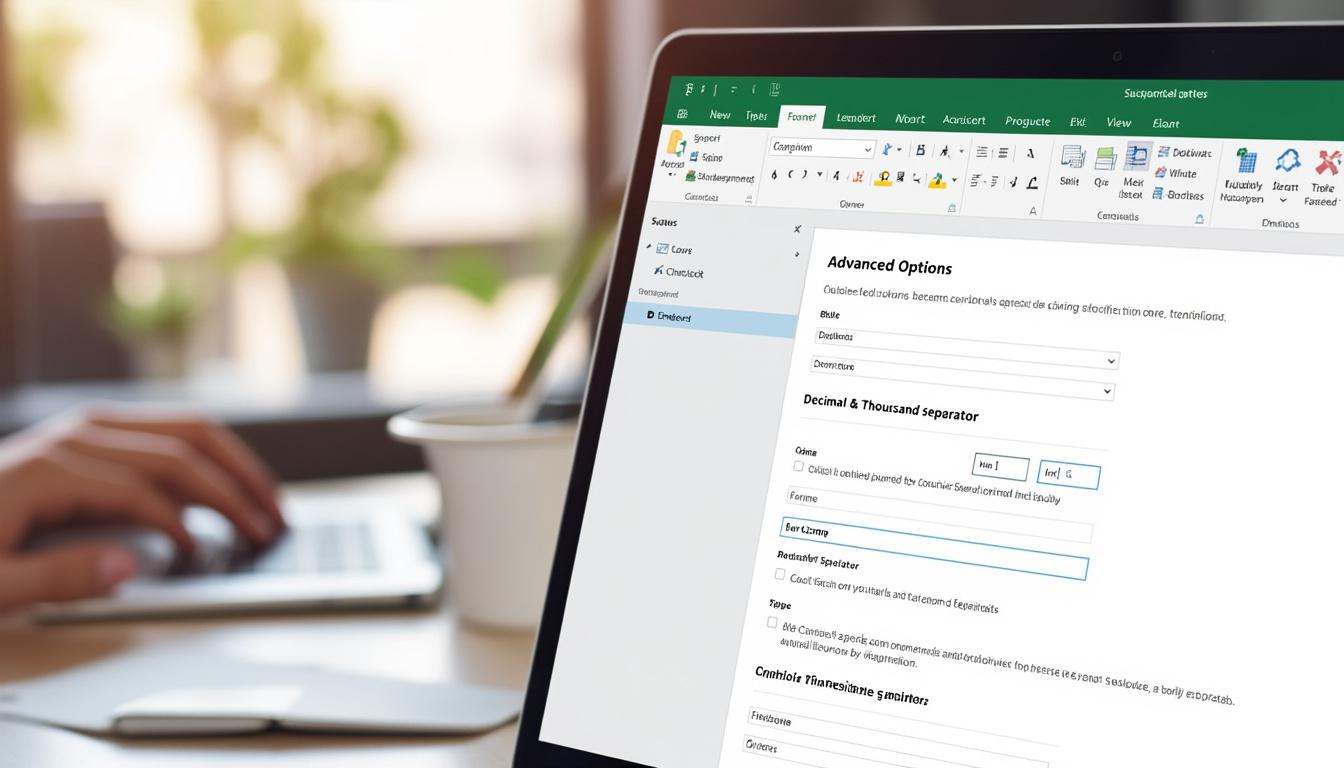
Il est recommandé de vérifier et de modifier les paramètres Excel afin d’aligner le format des nombres sur la norme locale. Cette intervention est accessible depuis l’onglet Fichier > Options > Options Avancées où il est possible de décocher « Utiliser les séparateurs système » et personnaliser le séparateur décimal et des milliers.
Exemple concret d’application : adaptation régionale des données financières
Une entreprise française traitant un rapport financier provenant des USA peut avoir les montants exprimés avec un point décimal. Sans modification des paramètres, Excel interprétera incorrectement ces chiffres, désorganisant les bilans et analyses. L’ajustement du séparateur décimal garantit que les données Excel sont reconnues et exploitées correctement dans les modèles comptables, comme pour le calcul des résultats via des formules Excel adaptées.
Procédure simple pour remplacer un point par une virgule dans Excel : les étapes clés
La modification du séparateur décimal ne nécessite aucune compétence poussée grâce à Excel qui intègre ces options explicitement :
- Ouvrir Excel et cliquer sur l’onglet Fichier.
- Sélectionner Options, puis choisir Options Avancées dans le menu latéral.
- Décochez la case « Utiliser les séparateurs système ».
- Dans la zone « Séparateur décimal », remplacer le point (.) par une virgule (,).
- Adapter également le séparateur de milliers si nécessaire (par exemple, remplacer un point ou une apostrophe par un espace).
- Valider avec OK.
Ce paramétrage s’applique aussi bien sur Windows que sur Mac, assurant une continuité pour les utilisateurs multi-plateformes. Cette manipulation s’avère idéale pour faciliter l’exploitation des fichiers issus de multiples horizons ou pour harmoniser des bases de données afin d’assurer la conformité lors de la génération de rapports ou d’états financiers.
Traitement des données au format Texte : une autre méthode
Souvent, les données importées d’autres logiciels ne sont pas reconnues automatiquement comme numériques par Excel, notamment si les chiffres contiennent un point comme séparateur décimal. Pour ce cas :
- Sélectionner la colonne concernée.
- Modifier le format des cellules en Numérique ou Monétaire via clic droit > Format de cellule.
- Utiliser le raccourci CTRL + F pour ouvrir le menu « Rechercher et Remplacer ».
- Dans l’onglet Remplacer, saisir « . » dans « Rechercher » et « , » dans « Remplacer par ».
- Cliquer sur Remplacer tout pour finaliser le changement.
Cette technique contribue à éviter les erreurs de lecture dans les formules Excel et assure la justesse des opérations mathématiques ou financières. En complément, il est utile de vérifier les espaces ou apostrophes utilisées comme séparateurs de milliers et de les remplacer également si besoin.
À quoi s’attendre avec cette adaptation : avantages et limites pratiques
Changer le format des séparateurs décimaux améliore notablement la gestion et l’analyse des données Excel, surtout dans un contexte multi-culturel ou multi-pays. Cette approche garantit que les formules fonctionnent correctement, ce qui est impératif pour les professionnels cherchant à améliorer leur productivité ou à intégrer de nouveaux outils.
Points à considérer :
- La modification affecte l’ensemble du classeur ou du logiciel, donc prudence si plusieurs projets coexistent avec des besoins différents.
- Les données importées en format texte exigent parfois une manipulation complémentaire.
- Les fichiers collaboratifs demandent un alignement préalable sur ces réglages afin d’éviter les conflits.
Se former à Excel permet de maîtriser ces subtilités et d’optimiser l’utilisation des fonctions avancées au service de la performance individuelle ou collective.
| Étape | Action | Impact attendu |
|---|---|---|
| Changer les paramètres décimaux | Options Avancées Excel et désactivation du séparateur système | Compatibilité des nombres avec les formules Excel |
| Utiliser Rechercher/Remplacer sur données texte | Remplacer points par virgules | Conversion des chaînes textuelles en nombres exploitables |
| Vérifier séparateur de milliers | Adaptation espaces, points ou apostrophes | Alignement global du format numérique |
Optimiser la qualité de vos données Excel avec des astuces avancées
Au-delà du réglage des séparateurs décimaux, il est possible d’améliorer la manipulation des données à l’aide de fonctionnalités Excel complémentaires. Par exemple, associer la transformation du format numérique à des listes déroulantes peut sécuriser la saisie et garantir la cohérence des entrées.
Pour approfondir ces méthodes, consultez ce article sur les astuces pour listes déroulantes Excel qui prête des solutions pratiques pour renforcer la qualité des informations traitées.
De même, gérer des échéances ou décalages temporels précis dans Excel s’avère plus simple avec des alternatives à la formule DATEDIF, comme expliqué dans ce guide sur les alternatives formule DATEDIF.
Pourquoi remplacer un point par une virgule dans Excel ?
Les différences de format entre pays utilisent soit un point soit une virgule comme séparateur décimal. Adapter ces formats garantit la bonne interprétation des données et le bon fonctionnement des formules Excel.
Comment modifier le séparateur décimal dans Excel ?
Il suffit d’accéder à Fichier > Options > Options avancées, décocher « Utiliser les séparateurs système » et définir le séparateur décimal souhaité, puis valider.
Comment transformer des points en virgules dans des données au format texte ?
Utilisez la fonctionnalité « Rechercher et Remplacer » (CTRL + F), en remplaçant les points par des virgules pour que Excel reconnaisse les nombres.
Quels sont les risques liés à une mauvaise configuration des séparateurs ?
Une erreur dans les séparateurs peut entraîner des calculs incorrects, des données mal interprétées et compromettre la qualité des rapports financiers ou statistiques.
Existe-t-il des formations pour mieux maîtriser ces réglages Excel ?
Oui, plusieurs formations Excel abordent la gestion des formats numériques et la manipulation avancée des données, comme présenté dans la formation accessible via ce lien : formation Excel CPF.