
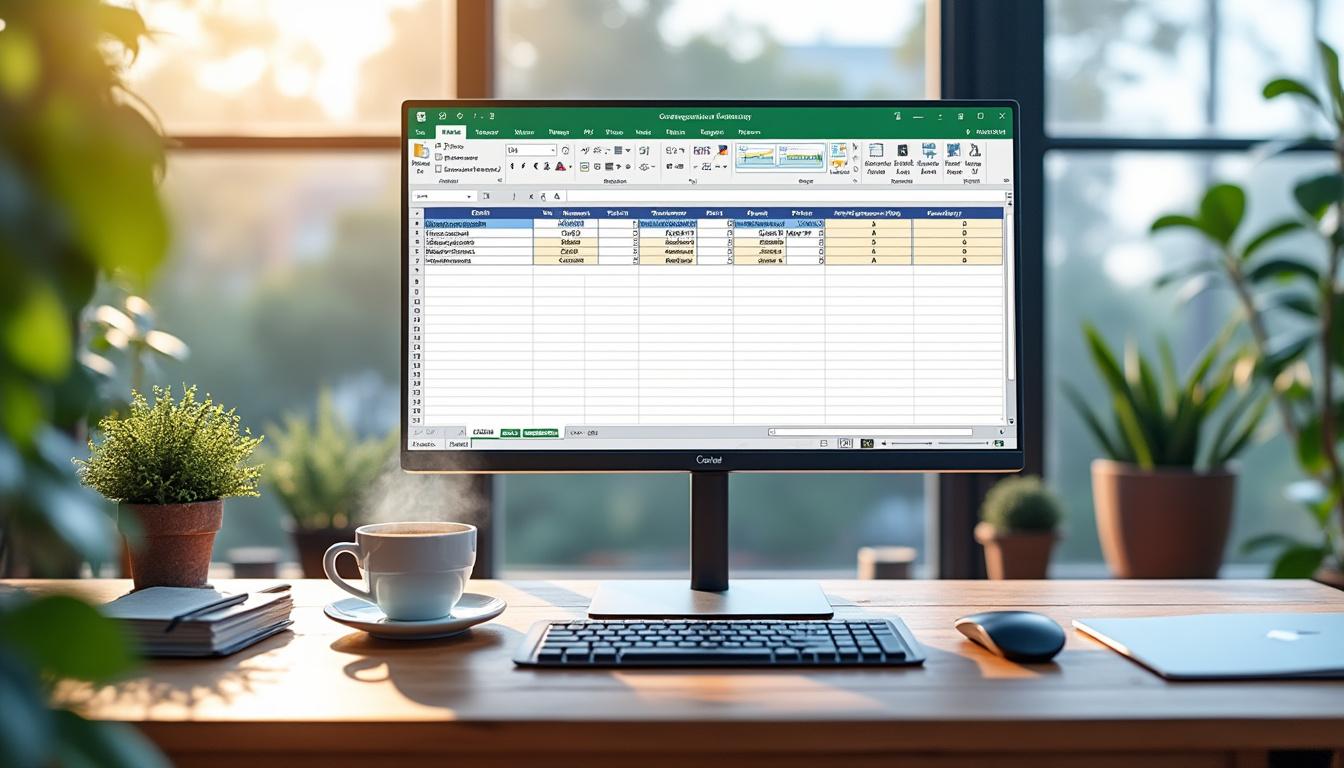
La maîtrise d’une to do list sous Excel s’impose aujourd’hui comme un levier incontournable pour optimiser la gestion des tâches et améliorer nettement la productivité. Dans un monde où l’organisation devient un défi permanent, Excel offre un environnement robuste, flexible et accessible pour planifier, suivre et hiérarchiser efficacement ses activités. Pourtant, face à la multitude de fonctionnalités et de modèles disponibles, savoir comment créer une liste de tâches claire et maniable n’est pas inné. Ce guide complet dévoile comment exploiter pleinement un tableur pour bâtir une to do list Excel qui correspond aux besoins précis, évitant ainsi la surcharge mentale et les listes interminables. En 2026, avec l’essor continu des outils digitaux, optimiser sa planification quotidienne à l’aide de fonctions avancées d’Excel garantit un gain de temps précieux et un suivi des activités fluide. Du perfectionnisme souvent ressenti dans la gestion des listes de tâches aux méthodes concrètes pour structurer et prioriser, ce panorama approfondi révèle les clés pour un usage simplifié, objectif et efficace.
- Identifier les schémas mentaux qui impactent l’organisation dans une to do list interminable.
- Différencier clairement la to do list et l’agenda pour une productivité maîtrisée.
- Utiliser des modèles Excel adaptés pour les besoins spécifiques quotidiens, hebdomadaires ou projets complexes.
- Appliquer la priorisation et le tri pour ne conserver que l’essentiel.
- Mettre en œuvre des cases à cocher avec mise en forme conditionnelle pour visualiser rapidement l’avancement des tâches.
Les mécanismes psychologiques derrière votre to do list et leur influence sur la gestion des tâches en Excel
Une to do list efficace s’appuie d’abord sur la compréhension des comportements qui la gouvernent. Le perfectionnisme conduit fréquemment à un chargement excessif, avec une accumulation de tâches éparpillées dans divers domaines sans hiérarchie claire. Ce phénomène est d’autant plus visible lorsque la liste Excel, censée être un outil d’allègement, se transforme en parchemin infini qui décourage son propriétaire. Par exemple, une liste segmentée entre vie professionnelle, personnelle et familiale surcharge souvent le tableur, rendant la gestion moins agile. Il est essentiel alors de distinguer les tâches nécessaires et réalisables dans une journée standard. Le recours aux fonctionnalités Excel telles que l’attribution de priorités via des codes couleur dans les colonnes « Priorité » ou « Statut » permet d’y voir plus clair. Par ailleurs, l’impact du driver « Faire plaisir » peut plomber l’efficience : une liste trop influencée par les attentes extérieures augmente la charge mentale et empêche de se recentrer sur ses propres objectifs.
Analyser les sources d’injonctions et les supprimer du fichier Excel suffit souvent à clarifier les objectifs : il faut aligner la liste avec ses valeurs personnelles. Un perfectionniste pourra s’appuyer sur un modèle de formation Excel CPF afin d’automatiser le classement des tâches et gérer les échéances plus sereinement.

Optimiser sa productivité avec la distinction entre to do list et agenda sous Excel
L’une des erreurs fréquentes dans la gestion des tâches est de confondre la to do list avec l’agenda. La to do list rassemble les actions à accomplir, souvent flexibles et mobilisables dans les « temps liquides » disponibles au cours de la journée. En revanche, l’agenda, numérique ou papier, sert à bloquer et planifier des créneaux plus conséquents d’intervention, généralement supérieurs à dix minutes. Par exemple, un rendez-vous client ou une séance de formation Excel prendra place dans un agenda, tandis que des tâches rapides comme la vérification d’un mail ou l’envoi d’une facture figureront dans la liste. Une planification rigoureuse s’appuie donc sur le découpage judicieux des tâches dans le tableur Excel.
Un modèle simple de to do list disponible dans Excel peut inclure les colonnes « Durée estimée » et « Date d’échéance » pour clarifier ce point. Il est recommandé de conserver une liste “À planifier” pour les actions futures et d’utiliser la fonction filtre, éventuellement aidée par des raccourcis Excel pour filtrer les priorités ou échéances proches.
Choisir entre les différents modèles Excel pour une gestion optimale de votre to do list
Le choix du modèle de to do list dans Excel dépend fortement des besoins et de la nature des tâches. En 2026, une diversité de modèles est disponible, permettant une adaptation à la fois aux particuliers et aux professionnels. Par exemple :
| Type de modèle | Usage recommandé | Avantages | Fonctionnalités clés |
|---|---|---|---|
| Liste de tâches simple | Organisation rapide et basique | Simplicité et flexibilité | Colonnes Tâche, Priorité, Statut, Date d’échéance, Responsable |
| Liste quotidienne avec créneaux horaires | Gestion minute par minute ou heure par heure | Planification détaillée, priorité heure par heure | Blocs horaires, description, statut, remarques |
| Liste hebdomadaire | Suivi des objectifs quotidiens sur une semaine | Hiérarchise les priorités et charge de travail | Cases à cocher journalières, objectifs hebdomadaires |
| Liste de projet avec phases | Gestion multi-tâches et interdépendances | Visualisation claire de l’avancement et des responsables | Phases, Pourcentage d’avancement, interdépendances |
| Liste avec tableau de bord des priorités | Usage en équipe | Vue synthétique des tâches urgentes | Graphiques dynamiques, répartition par priorité |
Pour approfondir cette sélection, des formations ciblées comme Utiliser Cumul Excel permettent de mieux exploiter les mécanismes avancés de calcul et suivi. La bonne pratique consiste à commencer avec un modèle simple et enrichir progressivement les fonctionnalités.
Personnaliser votre to do list Excel avec cases à cocher et mise en forme conditionnelle
Ajouter des cases à cocher dans un tableau Excel facilite grandement le suivi de l’avancement. Ces contrôles interactifs associés à une mise en forme conditionnelle dynamisent visuellement la liste des tâches, par exemple en barrurant une ligne pour marquer une tâche accomplie. Le processus comprend plusieurs étapes techniques :
- Activation du ruban Développeur dans Excel.
- Insertion des cases à cocher pour chaque tâche.
- Liaison des cases à cocher à des cellules dédiées d’un onglet secondaire pour afficher le statut vérifié.
- Application de règles de mise en forme conditionnelle selon le statut, permettant d’alterner la couleur ou le style.
Ce mécanisme donne un retour visuel immédiat et contribue à ne pas perdre le fil au sein de listes longues. Il est recommandé de consulter un guide pour résoudre les erreurs dans Excel afin d’assurer la fluidité du processus.
Conseils pour maintenir une to do list motivante et équilibrée dans votre organisation
L’efficacité d’une to do list Excel repose aussi sur la capacité à équilibrer responsabilités et plaisirs. Une liste saturée de corvées tend à décourager, tandis qu’une liste jouant sur l’alternance avec des tâches stimulantes génère de la dopamine et favorise une meilleure dynamique de travail. Pour cela :
- Le nombre de tâches à réaliser quotidiennement doit rester limité, idéalement à trois maxi, évitant ainsi la surcharge.
- Mixer tâches pénibles avec des tâches neutres ou plaisantes pour entretenir la motivation.
- Déléguer certaines responsabilités en redistribuant la charge au sein de l’équipe ou du foyer.
- Utiliser des outils mobiles avec rappels, comme l’application Tasks de Google, pour répartir et rappeler les priorités.
Une communication claire avec l’entourage autour des attentes et pouvoirs d’actions contribue à instaurer un climat favorable à une collaboration efficace. Ces pratiques se reflètent bien dans une structure Excel optimisée avec suivi des responsables et délais clairs. Pour aller plus loin, l’exploration des bonnes pratiques d’Excel comme ici astuces liste déroulante Excel offre un net avantage.
Récapitulatif – Les fondements d’une to do list maîtrisée dans Excel
- Clarifier les vrais besoins : ancrer la liste dans des objectifs réalistes adaptés au temps disponible.
- Séparer tâches courtes et planifiées : faire la différence entre to do list et agenda.
- Exploiter les modèles adaptés selon le contexte (quotidien, projet, équipe).
- Automatiser visuellement l’avancement grâce à cases à cocher et mises en forme conditionnelles.
- Structurer la priorité des tâches pour éviter la surcharge et favoriser la motivation.
Comment choisir le modèle de to do list Excel adapté à mes besoins ?
Il convient d’analyser la nature des tâches (quotidiennes, projet, équipe) et le niveau de détails attendu pour choisir le modèle. Les listes simples conviennent à une organisation personnelle légère, tandis que des modèles plus avancés avec phases et pourcentages d’avancement servent mieux pour la gestion de projet.
Est-il utile d’ajouter des cases à cocher dans ma liste Excel ?
Oui, les cases à cocher facilitent le suivi en offrant un indicateur visuel instantané de l’état des tâches, renforçant la motivation et le contrôle.
Quelle différence faire entre to do list et agenda dans la planification ?
La to do list agrège des actions à faire qui peuvent être mobiles dans la journée, alors que l’agenda sert à bloquer des plages horaires pour des interventions plus longues et prioritaires.
Comment éviter que ma liste de tâches ne devienne source de stress ?
Limiter la liste à des priorités réalistes, répartir les responsabilités, mélanger tâches plaisantes et moins plaisantes, et utiliser les rappels d’application mobile contribuent à une meilleure gestion émotionnelle.
Existe-t-il des formations pour maîtriser Excel et optimiser la gestion de mes tâches ?
De nombreuses formations en ligne, y compris les formations CPF, offrent des modules précis sur la gestion et automatisation des listes de tâches au sein d’Excel.