

La gestion du temps reste un défi quotidien, que ce soit dans le cadre professionnel ou personnel. En 2026, avec l’omniprésence d’outils numériques, maîtriser efficacement le calcul temps dans Excel devient une compétence incontournable pour optimiser la productivité et la précision des données. Qu’il s’agisse de suivre des heures de travail, de calculer des durées précises pour un projet ou de synthétiser des données horaires pour des rapports, la capacité à additionner heures dans Excel avec exactitude facilite la prise de décisions éclairées et la gestion temps maîtrisée. Ce guide complet détaille les formules Excel, astuces et formats heure essentiels pour obtenir une somme heures fidèle et exploitable, tout en évitant les erreurs fréquentes qui peuvent survenir lors de manipulations complexes.
En bref :
- Formatage de cellules : essentiel pour assurer une lecture et une somme précises des heures et minutes.
- Formule SOMME() : la méthode de base pour additionner des plages horaires.
- Techniques avancées : telles que SOMMEPROD() pour gérer des plages multiples d’heures.
- Conversion : formater des résultats en heures décimales, minutes ou secondes pour des besoins spécifiques.
- Applications concrètes : suivi du temps de travail, gestion de projets, analyse de production et plus.
- Outils complémentaires : comme Kutools pour automatiser et simplifier le calcul temps dans Excel.
Pourquoi formater les heures est indispensable pour additionner des heures sur Excel
Excel repose sur un système particulier pour gérer le calcul temps, basé sur une fraction de jour pour chaque valeur horaire. Sans un format heure adapté, les résultats d’addition peuvent ne pas s’afficher correctement, notamment lorsque la somme dépasse 24 heures. Un format personnalisé, tel que [hh]:mm, permet de dépasser cette limite et d’afficher une somme heures claire et lisible pour des durées cumulées, crucial pour la gestion temps en entreprise ou lors du suivi personnel.
Par exemple, un gestionnaire de projet qui suit des heures quotidiennes sur un mois verra les totaux simplement tronqués sans ce formatage, ce qui pourrait fausser les rapports et analyses.
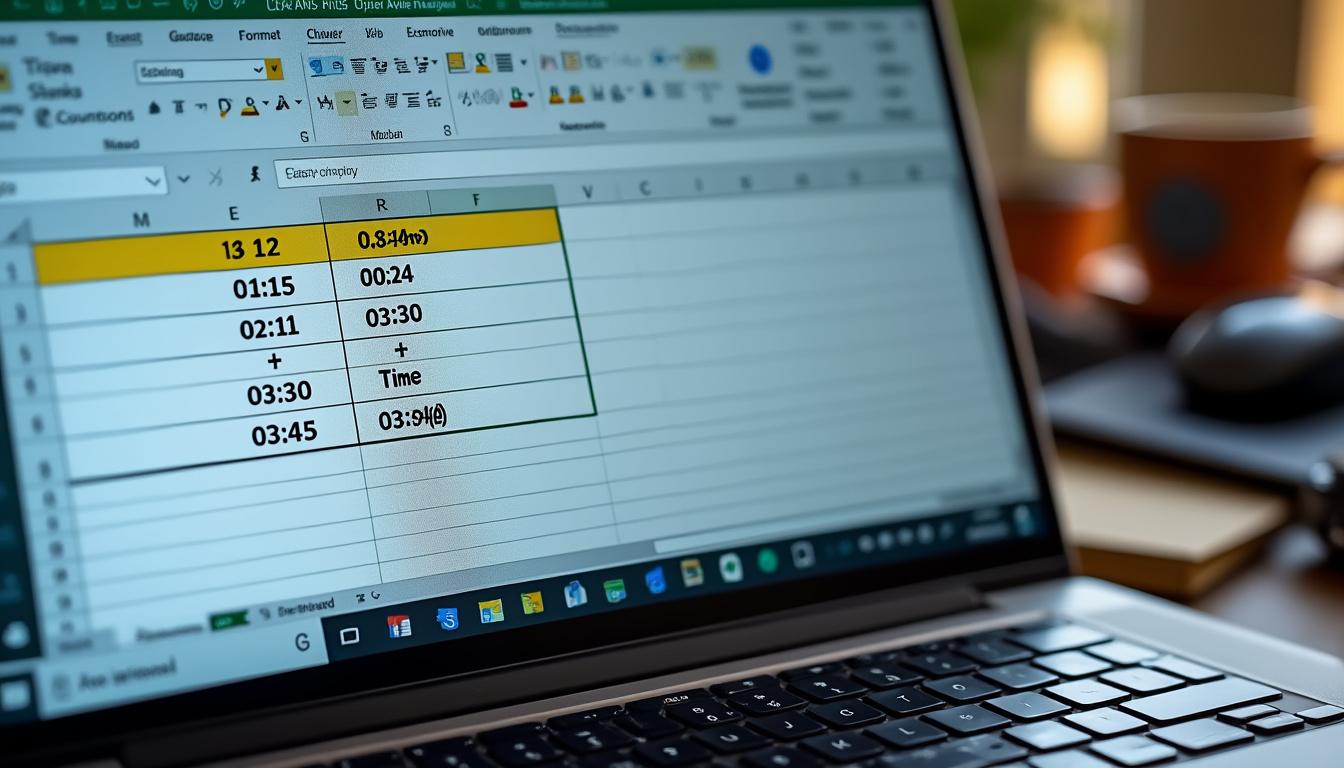
Une méthode simple consiste à sélectionner les cellules contenant les heures, ouvrir le menu Format de cellule, choisir Personnalisé dans l’onglet Nombre, puis saisir [hh]:mm dans le champ de texte Type.
Formule Excel de base pour additionner des heures avec précision
La fonction SOMME() est la plus intuitive pour intégrer des plages horaires.
- Indiquer la cellule où le total doit apparaître.
- Entrer la formule : =SOMME(A1:A5), modifiant la plage selon les données.
- Valider par Entrée ; le résultat reflète la somme heures présentée dans le format choisi.
Cependant, pour garantir une précision optimale, en particulier lors du travail avec des données mixtes ou en minutes, il est possible d’appliquer des conversions supplémentaires multipliant la somme par 24, représentant le nombre d’heures dans un jour. Une formule telle que =ARRONDI(SOMME(A1:A5)*24,2) permet d’obtenir ces heures sous forme décimale, utile pour facturation ou analyse.
Additionner heures sur Excel avec des plages multiples grâce à SOMMEPROD()
Dans certains cas, les heures réparties sur plusieurs zones exigent une formule plus robuste. La fonction SOMMEPROD() s’avère idéale pour additionner simultanément plusieurs plages. Elle effectue l’addition en les multipliant pour retourner un total consolidé, un atout essentiel en gestion temps avancée.
Par exemple : =SOMMEPROD((A1:A5+B1:B5)*24) fait la somme des plages A1:A5 et B1:B5 en les convertissant en heures décimales. Pour approfondir cette fonctionnalité, une ressource utile est disponible sur comment utiliser SOMMEPROD dans Excel.
Transformer et afficher vos résultats : formater en heures, minutes ou secondes
La présentation des résultats est tout aussi importante que le calcul. Excel permet de formater la somme heures dans différents styles adaptés aux besoins. Un affichage classique en heures et minutes est obtenu en appliquant le format personnalisé [hh]:mm. Pour des consultations plus détaillées, le format peut s’étendre à [hh]:mm:ss.
En revanche, pour ceux qui nécessitent une lecture en valeurs décimales — par exemple lors de la facturation horaire — des solutions comme le complément Kutools pour Excel proposent des outils spécialisés. Ces fonctions convertissent automatiquement les heures en heures décimales, minutes ou secondes ; leur utilisation est expliquée ici dans leur article détaillé sur la conversion des heures en centièmes, un complément pratique pour les calculs temps professionnels.
Exemples concrets illustrant l’addition d’heures dans des situations variées
Le potentiel d’Excel s’exprime pleinement lorsqu’on l’applique à des scénarios réels :
- Suivi du temps de travail : calcul automatique des durées entre heures de début et de fin via =C2-B2, puis totalisation par =SOMME(D2:D100).
- Gestion de projets : addition de journées/semaines pour estimer la charge globale d’un chantier.
- Maintenance industrielle : consolidation du temps moyen entre pannes avec formules conditionnelles pour planifier des opérations.
- Analyse du sommeil : calcul des durées entre heure de coucher et lever, gestion des nuits débordantes (minuit dépassé).
Ces exemples soulignent à quel point maîtriser la somme heures dans Excel ouvre des perspectives pour la prise de décision rapide et fiable.
Outils complémentaires et conseils pour optimiser la gestion du temps dans Excel
Au-delà des formules natives, de nombreuses extensions enrichissent la gestion temps :
| Outil | Fonctionnalité principale | Avantage |
|---|---|---|
| Kutools pour Excel | Conversion rapide heures en décimales/minutes/secondes | Gain de temps, automatisation des calculs complexes |
| Office Tab | Navigation par onglets multi-documents | Amélioration de la productivité, gestion facilitée de plusieurs feuilles |
| Fonctions Excel avancées | SOMMEPROD(), FORMULE MATRICE | Traitement efficace de grands jeux de données |
Utiliser ces outils garantit une maîtrise accrue des calculs liés aux heures, indispensable pour une gestion temps optimale au travail et à domicile.
Points clés pour éviter les pièges lors de l’addition des heures sur Excel
Plusieurs erreurs sont fréquentes :
- Format incorrect : oublier d’adapter le format heure peut entraîner des résultats tronqués.
- Mauvaise référence de cellules causant des erreurs ou omissions dans le calcul temps.
- Limites du format standard qui ne dépasse pas 24 heures, d’où l’importance des formats personnalisés.
- Erreur dans la conversion des heures en valeurs décimales ou minutes sans validation.
Veiller rigoureusement à ces aspects permet une somme heures fiable et exploitable sans perte de temps.
Comment additionner des heures dans Excel sans erreur ?
Veillez à bien formater les cellules en heure avec [hh]:mm, utilisez la fonction SOMME() ou SOMMEPROD() pour plusieurs plages, et vérifiez les références de vos données pour éviter les erreurs.
Quelle formule Excel utiliser pour calculer le total des heures travaillées ?
La formule la plus répandue est =SOMME(plage), où la plage correspond aux cellules contenant les durées. Pour plus de précision sur plusieurs plages, SOMMEPROD peut être utilisée.
Peut-on convertir le total d’heures en format décimal ?
Oui, en multipliant la somme par 24, puis en appliquant un arrondi via la formule =ARRONDI(SOMME(plage)*24,2) ou en utilisant un outil comme Kutools pour Excel pour des conversions détaillées.
Comment gérer des heures dépassant 24h dans Excel ?
Le format personnalisé [hh]:mm permet d’afficher et d’additionner des heures cumulées qui dépassent 24h sans tronquer les résultats.
Existe-t-il des outils pour faciliter la gestion du temps sur Excel ?
Oui, des compléments comme Kutools proposent des fonctions avancées de conversion et automatisation pour simplifier les calculs de temps.