

Les fonctions texte d’EXCEL ont su s’imposer depuis longtemps comme des outils incontournables pour la manipulation de données textuelles dans les feuilles de calcul. Parmi elles, la fonction GAUCHE occupe une place particulière en permettant d’extraire facilement un segment déterminé de caractères, précisément depuis le début d’une chaîne de caractères. Son usage est devenu essentiel dans de nombreux domaines professionnels, simplifiant autant l’analyse que le traitement des bases de données volumineuses.
Selon les statistiques récentes en 2026, plus de 70 % des utilisateurs d’EXCEL intègrent des fonctions texte dans leur quotidien pour automatiser diverses tâches. Que ce soit pour séparer un prénom d’un nom, isoler un code produit ou ajuster des formats complexes, la maîtrise de la fonction GAUCHE et de ses combinaisons assure un gain de temps précieux et une meilleure précision dans la manipulation texte. Cette pratique évite souvent les erreurs manuelles tout en améliorant la présentation finale des données.
Fonction EXCEL GAUCHE et usage d’extraction jusqu’à un caractère spécifique
La fonction EXCEL GAUCHE offre la possibilité d’extraire un nombre de caractères précis depuis le côté gauche d’une chaîne de caractères. Sa syntaxe s’écrit ainsi : =GAUCHE(texte; no_car), où texte est la cellule ou la chaîne à traiter, et no_car le nombre de caractères extraits.
Si le nombre de caractères n’est pas indiqué, GAUCHE retournera par défaut le premier caractère. Cette fonction est particulièrement efficace pour isoler les débuts de texte comme les préfixes, initiales, catégories ou tout autre segment positionné en tête d’une chaîne.
| Chaîne | Nombre de caractères | Formule EXCEL | Résultat | Description |
|---|---|---|---|---|
| 123-456-789 | 3 | =GAUCHE(A2;3) | 123 | Extraction des 3 premiers caractères |
| Pomme | Non spécifié | =GAUCHE(A3) | P | Extraction du premier caractère (par défaut) |
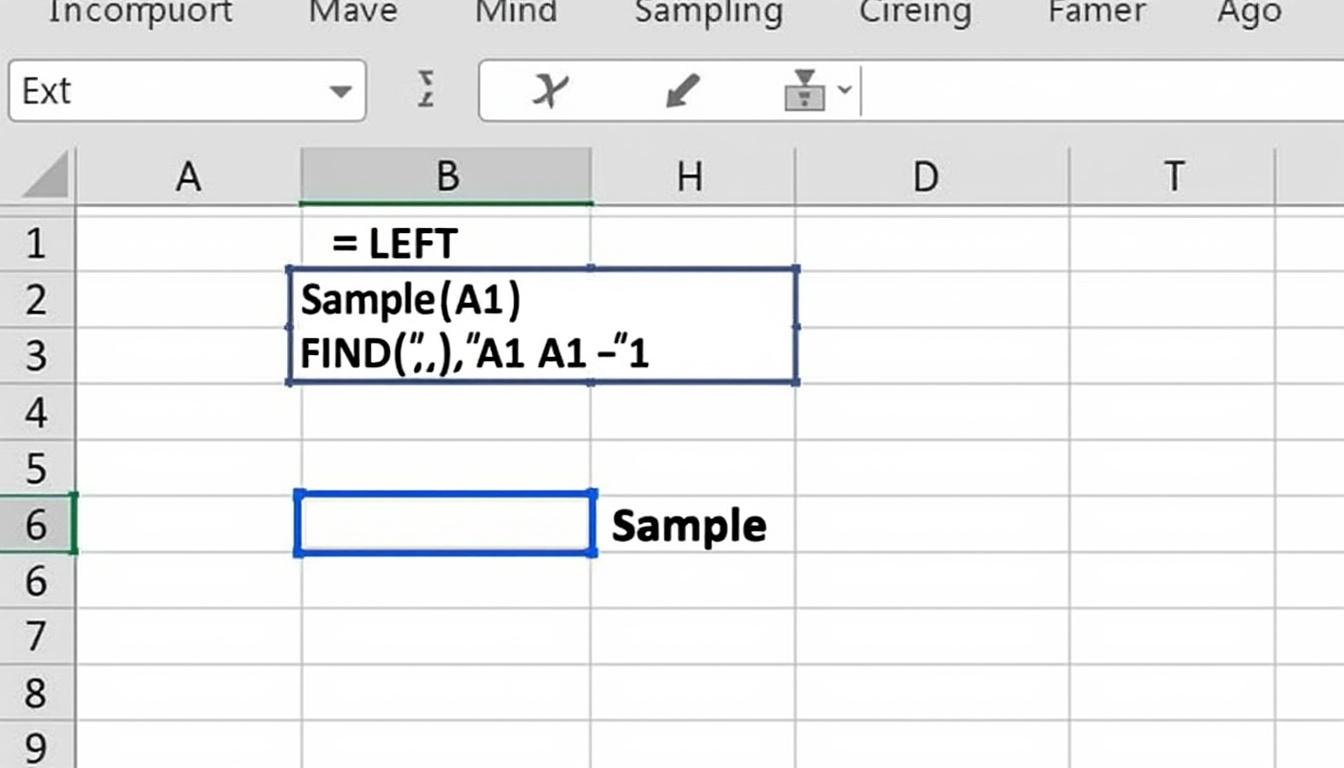
Pour aller plus loin, la fonction GAUCHE peut être combinée avec la fonction TROUVE pour extraire un texte jusqu’à un caractère précis. Par exemple, pour extraire le prénom d’un nom complet au format « Prénom Nom » :
=GAUCHE(A2; TROUVE(" "; A2) - 1)
Cette formule repère l’emplacement de l’espace dans la chaîne, puis extrait tous les caractères situés à gauche, donnant le prénom avec précision.
Exemples d’utilisation concrète de la fonction GAUCHE
De nombreux contextes professionnels bénéficient de la fonction GAUCHE. En logistique, elle permet de séparer rapidement la catégorie d’un produit à partir d’un code complexe. En ressources humaines, extraire un prénom depuis une liste complète facilite les communications personnalisées. Les services financiers exploitent aussi cette fonction pour formater ou nettoyer des séries de données en automatisant le traitement du texte.
Elle s’avère souvent combinée avec d’autres fonctions telles que RECHERCHEV ou CONCATENER pour former des formules évoluées et adaptées à des besoins spécifiques. Par ailleurs, vous trouverez des astuces dans ce article dédié à l’extraction de caractères dans EXCEL, facilitant encore plus la manipulation texte.
Fonction EXCEL DROITE et STXT : complémentaires pour extraire texte
Pour enrichir la maîtrise des manipulations texte, il est essentiel de connaître aussi les fonctions DROITE et STXT. La fonction DROITE extrait, en sens inverse, un nombre défini de caractères à partir de la fin d’une chaîne, idéale pour isoler des suffixes ou extensions de fichier.
De son côté, STXT permet d’extraire un segment précis situé au milieu d’un texte, en précisant sa position de départ et sa longueur. Cela est très pratique pour manipuler des données structurées, telles que codes produits insérés dans des descriptions plus longues.
| Fonction | Usage principal | Exemple de formule | Résultat |
|---|---|---|---|
| GAUCHE | Extraire début de chaîne | =GAUCHE(A2;4) | Les 4 premiers caractères |
| DROITE | Extraire fin de chaîne | =DROITE(A2;3) | Les 3 derniers caractères |
| STXT | Extraire segment précis | =STXT(A2;7;4) | 4 caractères à partir du 7e |
Comment combiner GAUCHE avec d’autres fonctions pour séparer texte de manière avancée
La dynamique d’EXCEL offre la possibilité de multiplier les combinaisons afin d’automatiser les tâches les plus complexes. Utiliser GAUCHE en association avec TROUVE ou SUBSTITUE accroît la flexibilité, comme pour obtenir des résultats dynamiques basés sur des séparateurs. Par exemple, séparer les noms et prénoms d’une liste est grandement facilité en combinant GAUCHE avec TROUVE. Cela est détaillé avec précision dans ce article spécialisé sur la séparation nom/prénom.
De plus, pour un traitement automatisé plus poussé, la fonction VBA SPLIT peut être utilisée pour scinder des chaînes plus complexes, un point développé dans ce guide sur la fonction VBA SPLIT. Ces outils sont précieux pour créer des systèmes d’analyse ou de reporting plus efficaces.
Aspects pratiques et bon usage pour une manipulation texte fiable dans EXCEL
Maîtriser la fonction GAUCHE permet de gagner en fluidité dans le travail sur les fichiers volumineux. Néanmoins, il convient de noter certaines limites :
- Le nombre de caractères à extraire doit être supérieur à zéro, sinon la fonction renvoie une chaîne vide ou une erreur.
- Si le nombre demandé dépasse la longueur du texte, toute la chaîne de caractères sera renvoyée, sans erreur.
- La fonction GAUCHE ne modifie pas la chaîne d’origine, elle crée une nouvelle extraction.
Un bon usage passe aussi par une double vérification des formules, notamment si celles-ci sont combinées, afin d’éviter des incohérences dans les résultats. Pour optimiser la productivité, compléter cette maîtrise par la connaissance d’autres fonctions liées au texte, comme celle pour convertir du texte en date dans EXCEL, améliore nettement la gestion des données.
Checklist pour une utilisation optimale de GAUCHE en 2026
- Définir précisément la chaîne source avant extraction.
- Utiliser TROUVE pour extraire jusqu’à un caractère exact.
- Vérifier le nombre de caractères demandé pour éviter erreurs.
- Combiner avec d’autres fonctions pour automatiser des tâches complexes.
- Tester la formule sur plusieurs cas avant application finale.
Comment extraire le prénom d’un nom complet avec GAUCHE ?
Utilisez la formule =GAUCHE(A2; TROUVE( » « ; A2) – 1) pour extraire le prénom jusqu’au premier espace dans la cellule A2.
Que fait la fonction GAUCHE si le nombre de caractères dépasse le texte ?
La fonction renvoie l’intégralité de la chaîne quand le nombre demandé dépasse la longueur du texte.
Peut-on combiner GAUCHE avec d’autres fonctions pour manipuler du texte ?
Oui, elle se combine fréquemment avec TROUVE, SUBSTITUE ou CONCATENER pour des extractions dynamiques et précises.
Quelle est la différence entre GAUCHE, DROITE et STXT ?
GAUCHE extrait depuis le début, DROITE depuis la fin d’une chaîne, et STXT permet d’extraire un segment situé au milieu.
Comment séparer nom et prénom dans EXCEL facilement ?
La combinaison des fonctions GAUCHE et TROUVE est une méthode efficace, détaillée dans ce ressource dédiée.