
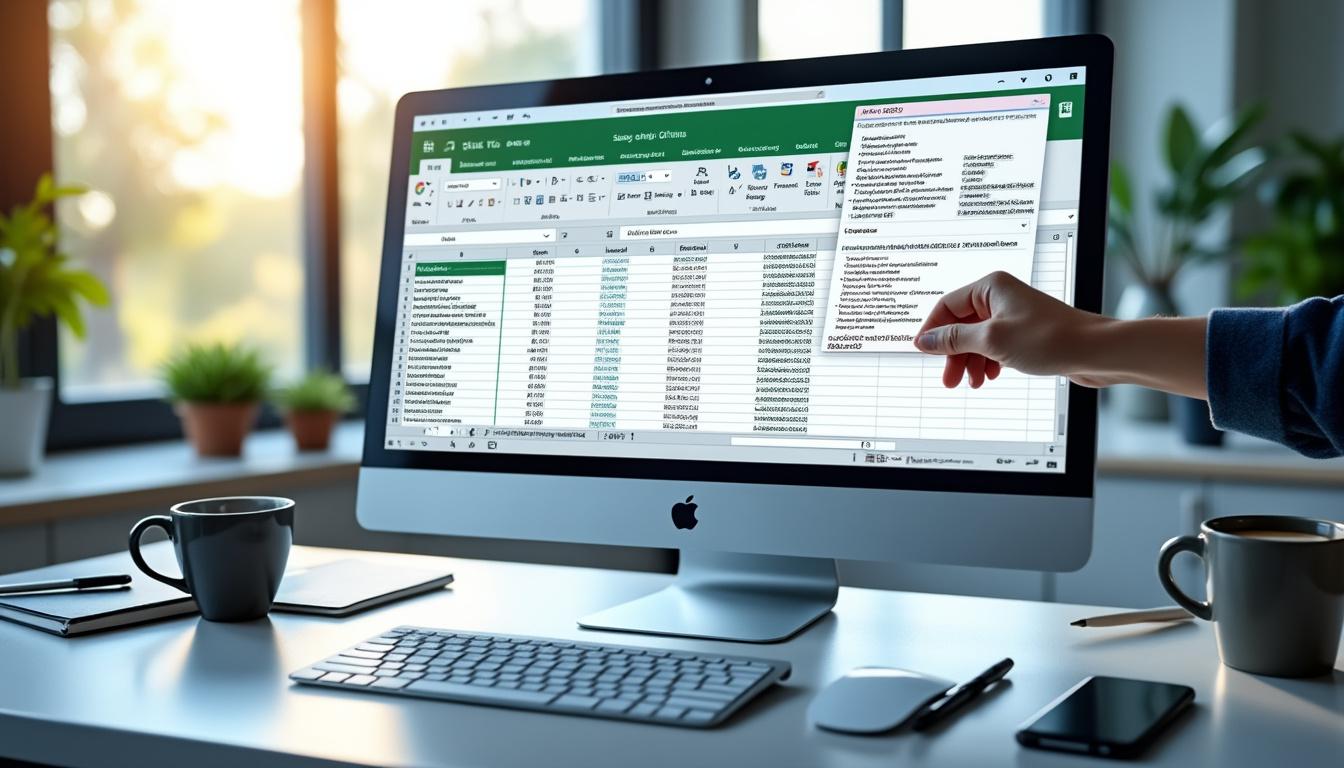
La gestion efficace des fichiers Excel demeure un enjeu majeur en entreprise et pour les utilisateurs réguliers, avec plus de 60 % des professionnels utilisant quotidiennement des feuilles de calcul pour leurs tâches. Savoir comment dupliquer une feuille Excel rapidement et sans erreur optimise non seulement le temps de travail, mais évite également les confusions dans la manipulation des données. En 2026, la maîtrise des fonctions basiques d’Excel, comme la duplication de feuilles, s’impose comme un acquis fondamental pour les analystes de données, comptables, et gestionnaires qui souhaitent maintenir une organisation claire et efficace dans leurs classeurs. Ce tutoriel Excel complet apporte les clés pour acquérir cette compétence indispensable, en présentant méthodes traditionnelles et astuces éprouvées à intégrer dans la pratique quotidienne.
En bref :
- Le clic droit reste un moyen classique pour dupliquer une feuille Excel, en passant par la commande « Déplacer ou copier… ».
- L’astuce Ctrl + glisser permet de réaliser une copie rapidement, avec gestion automatique des noms pour éviter les doublons.
- Les professionnels de la gestion des feuilles Excel, comme les comptables, bénéficient grandement de ces méthodes pour mieux organiser leurs données.
- Des alternatives plus avancées, notamment l’utilisation de macros VBA, existent pour répéter la duplication sur plusieurs feuilles simultanément.
- La maîtrise de cette manipulation participe au gain de productivité et facilite la réplication des données Excel dans un cadre professionnel.
Dupliquer feuille Excel : méthodes efficaces pour copier une feuille de calcul en 2026
Dupliquer une feuille Excel est une opération fréquemment réalisée dans les processus de gestion de données. La méthode la plus connue consiste à faire un clic droit sur l’onglet de la feuille à dupliquer, puis à sélectionner l’option « Déplacer ou copier… ». Il est essentiel de cocher la case « Créer une copie » pour obtenir une nouvelle feuille identique à l’originale dans le même classeur ou dans un autre si besoin. Cette fonctionnalité historique d’Excel est appréciée pour sa simplicité, mais peut devenir fastidieuse lorsque plusieurs copies sont nécessaires.
Une alternative rapide et stratégiquement intéressante est la combinaison de la touche Ctrl avec un geste de glisser-déposer de l’onglet de la feuille. Maintenir la touche Ctrl enfoncée tout en déplaçant l’onglet crée automatiquement une copie instantanée. Excel se charge aussi de renommer cette nouvelle feuille en ajoutant un numéro incrémental, ce qui prévient les conflits de nommage. Ce raccourci est plébiscité dans la gestion feuilles Excel pour son gain de temps notable sur la duplication répétée.
Repérer la meilleure méthode pour dupliquer un onglet Excel dans divers contextes professionnels
Selon les besoins spécifiques, une méthode peut s’avérer plus adaptée qu’une autre. Par exemple, pour un comptable qui doit reproduire les états financiers mensuels, la rapidité et la précision sont primordiales. L’utilisation du raccourci Ctrl + glisser limite les erreurs de manipulation et accélère fortement le processus. En revanche, lorsque l’on doit déplacer ou copier une feuille vers un autre classeur, la boîte de dialogue accessible via le clic droit est incontournable, offrant plus de contrôle sur le placement de la copie.
Il est aussi utile de noter que les macros VBA peuvent automatiser la duplication de plusieurs feuilles, une solution particulièrement valorisée dans les entreprises où la répétition et la standardisation des fichiers Excel sont quotidiennes. Cette méthode nécessite une connaissance un peu plus approfondie d’Excel, mais des tutoriels Excel dédiés permettent de s’y initier efficacement.
Tableau comparatif des méthodes de duplication d’une feuille Excel
| Méthode | Avantages | Inconvénients | Usage conseillé |
|---|---|---|---|
| Clic droit > Déplacer ou copier | Contrôle précis du placement, simple à comprendre | Long et répétitif pour plusieurs duplications | Déplacement vers un autre classeur, duplication occasionnelle |
| Ctrl + glisser | Rapide, gestion automatique des noms, pratique pour copies multiples | Limité au même classeur | Copies rapides dans le même fichier, gestion feuilles Excel dynamique |
| Macros VBA | Automatisation, duplication de plusieurs feuilles à la fois | Compétence technique requise, configuration initiale nécessaire | Usage professionnel avancé, répétitif et volumineux |
Optimiser la manipulation feuilles Excel : astuces pour réussir la réplication données Excel
Plus qu’une simple répétition, savoir dupliquer une feuille Excel efficacement s’intègre dans une stratégie globale d’organisation et de gain de temps. Le recours aux astuces Excel pour accélérer cette manipulation est devenu une compétence standard en 2026. Parmi celles-ci, le détachement visuel des feuilles dupliquées par renommage automatique permet d’éviter les erreurs de saisie ou d’analyse.
De même, l’enchaînement de duplications multiples, bien que possible via les méthodes classiques, peut être considérablement facilité par la mise en place de macros personnalisées. Ces dernières, bien que demandant un apprentissage initial, deviennent un atout considérable pour la gestion feuilles Excel de qualité, particulièrement dans les secteurs où la réplication de rapports réguliers est primordiale.
L’importance d’une bonne gestion des feuilles Excel dans le milieu professionnel
Une manipulation appropriée de la duplication des feuilles Excel impacte positivement la qualité du travail et la productivité. Par exemple, dans le cadre d’analyses de données récurrentes, chaque feuille copiée sert souvent de modèle sur lequel appliquer des modifications ponctuelles sans affecter les originaux. Le gain de temps peut ainsi se chiffrer en dizaines d’heures par an par utilisateur.
La capacité à maîtriser ces fonctions de base est signalée comme un critère dans de nombreux offres d’emploi en 2026, avec un accent particulier accordé aux « astuces Excel » permettant d’automatiser et fiabiliser les tâches récurrentes. Il devient alors évident que savoir comment faire une copie Excel efficacement doit faire partie intégrante des compétences professionnelles de base.
Lecture croisée : retours experts et perspectives futures sur la gestion feuilles Excel
D’après une étude sectorielle récente, plus de 75 % des utilisateurs avancés d’Excel en entreprise considèrent la duplication de feuilles comme une étape clé dans la manipulation des données. Les experts insistent sur l’importance d’intégrer dans les formations la mise en pratique des raccourcis comme Ctrl + glisser pour maximiser la productivité.
La tendance pour les prochaines années est orientée vers une automatisation croissante à l’aide d’outils complémentaires et de macros, réduisant les interventions manuelles. Parallèlement, la simplicité d’utilisation demeure un critère décisif pour assurer l’adhésion des utilisateurs à ces outils. Ainsi, la cohabitation des méthodes traditionnelles et modernes garantit une flexibilité essentielle pour tous les profils, des novices aux experts.
En résumé, développer une maîtrise fine des méthodes de dupliquer onglet Excel et d’copier feuille Excel est une compétence clé pour accompagner l’évolution des pratiques bureautiques en entreprise.
Checklist pour bien gérer la duplication de feuilles Excel
- Identifier clairement la feuille à dupliquer pour éviter les erreurs.
- Choisir la méthode adaptée selon le contexte (clic droit pour déplacement, Ctrl + glisser pour duplication rapide).
- Renommer systématiquement les feuilles copiées pour assurer une gestion claire des données.
- Envisager l’utilisation de macros VBA pour automatiser les tâches répétitives.
- Tester la duplication sur un fichier de test pour éviter la perte d’informations importantes.
Exercices Excel pour renforcer votre productivité propose des exercices adaptés pour maîtriser ces techniques et gagner en efficacité dans la gestion feuilles Excel.
Comment dupliquer une feuille Excel rapidement ?
Maintenir la touche Ctrl enfoncée tout en cliquant-glissant l’onglet de la feuille à dupliquer crée une copie instantanée dans le même classeur, avec gestion automatique du nom.
Peut-on copier une feuille Excel dans un autre classeur ?
Oui, en utilisant l’option ‘Déplacer ou copier’ accessible par clic droit sur l’onglet, il est possible de transférer une feuille dans un autre fichier Excel.
Quels métiers utilisent le plus cette fonction de duplication de feuille ?
Les comptables, analystes de données, gestionnaires administratifs et tous ceux qui manipulent régulièrement des rapports et modèles Excel exploitent cette fonctionnalité.
Existe-t-il des méthodes automatisées pour dupliquer plusieurs feuilles ?
Les macros VBA permettent d’automatiser la duplication multiple des feuilles, ce qui est particulièrement utile pour la gestion avancée des classeurs complexes.
Quelles précautions prendre lors de la duplication de feuilles Excel ?
Toujours vérifier que la case ‘Créer une copie’ est cochée dans l’option de déplacement, renommer les feuilles copiées, et s’assurer de travailler sur une copie pour éviter la corruption des données.