

Dans le contexte actuel où l’analyse et la gestion de données représentent un enjeu majeur dans divers secteurs, Excel demeure un outil incontournable pour visualiser et interpréter efficacement l’information. Cependant, la manipulation de grands tableaux peut rapidement devenir un casse-tête, car il est facile de perdre de vue la cellule ou la ligne active, risquant ainsi des erreurs de saisie ou de lecture. En 2026, Excel propose différentes solutions pour mettre en surbrillance la ligne active, simplifiant grandement la navigation au sein de feuilles de calcul denses. Cette mise en évidence dynamique permet d’augmenter la précision, la productivité et la clarté lors de l’analyse des données, que ce soit pour un tableau comptable, un suivi RH ou un rapport commercial. Le suivi visuel de la cellule active est désormais une aide précieuse qui réduit le risque d’erreurs et améliore l’efficacité au quotidien.
Cette fonctionnalité est accessible par plusieurs techniques adaptées à différents profils d’utilisateurs, allant de l’utilisation de code VBA, de la mise en forme conditionnelle à l’emploi d’outils complémentaires tels que Kutools for Excel. L’objectif est de guider au mieux l’utilisateur dans son choix, en fonction de ses besoins spécifiques, des contraintes de ses fichiers, et de son environnement Excel. Ce guide complet explore les différentes méthodes pour lier la mise en surbrillance à la cellule active, détaille leurs avantages et limites, tout en fournissant des astuces pour personnaliser la visualisation sans compromettre les performances du tableur.
- Identifier clairement la ligne active pour éviter les erreurs sur des feuilles complexes.
- Trois méthodes principales : VBA, mise en forme conditionnelle, Kutools.
- Avantages et inconvénients décortiqués selon stabilité, facilité d’usage, compatibilité.
- Personnalisation des couleurs pour adapter la surbrillance à l’environnement visuel.
- Conseils pour intégrer ces astuces en maintien d’une bonne performance Excel.
Comment mettre en surbrillance la ligne active dans Excel avec le code VBA
La méthode VBA permet de créer une mise en surbrillance dynamique de la ligne et/ou de la colonne correspondant à la cellule active. Ce procédé automatise la coloration dès qu’une cellule est sélectionnée, améliorant la lisibilité et réduisant les risques d’erreur. Le script utilisé efface d’abord toute mise en couleur existante avant d’appliquer un surlignage aux cellules ciblées.
Un exemple classique de macro VBA ressemble à ceci :
| Fonction | Description |
|---|---|
| Worksheet_SelectionChange | Détecte chaque changement de sélection dans la feuille. |
| ColorIndex = xlNone | Efface les couleurs de fond précédentes. |
| rowRange.Interior.Color = RGB(248,150,171) | Colorie la ligne active en rose clair. |
| colRange.Interior.Color = RGB(173,233,249) | Colorie la colonne active en bleu clair. |
Cette technique, bien que précise, présente quelques limites : elle ne préserve pas les couleurs de fond déjà appliquées au tableau, désactive la fonction « Annuler » et ne fonctionne pas dans les feuilles protégées. Ainsi, elle est davantage recommandée lorsque la mise en forme préalable est rudimentaire et que le classeur est utilisé en local.
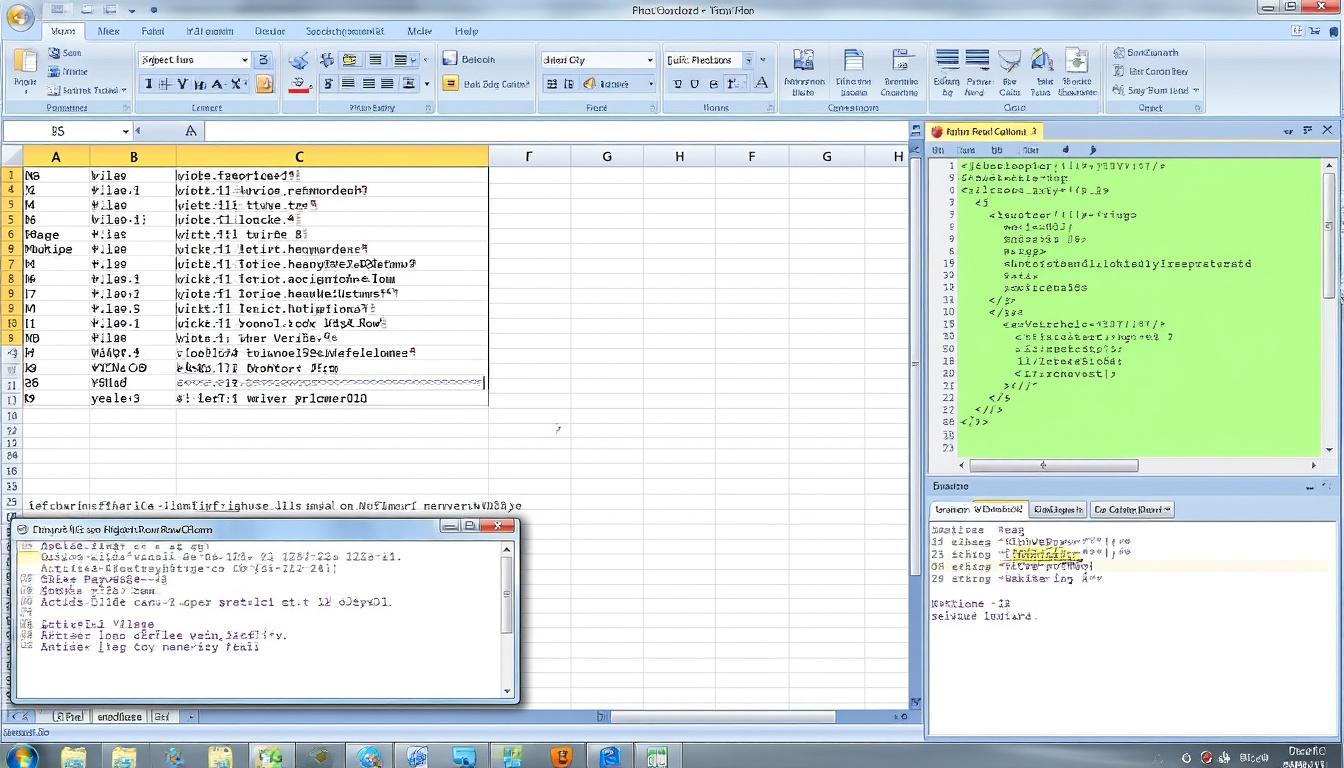
Personnaliser les couleurs de surbrillance avec VBA
Pour adapter la mise en surbrillance à un contexte visuel particulier, les valeurs RGB du script VBA peuvent être modifiées simplement. Par exemple, choisir un vert plus doux ou un jaune peut améliorer la visibilité selon les couleurs existantes du tableau. En retirant la ligne qui colore la colonne, il est possible de ne mettre en avant que la ligne active, ou inversement.
Cependant, ce niveau de personnalisation requiert une bonne compréhension de la programmation Excel ainsi qu’une vigilance quant à la conservation des mises en forme conditionnelles en place.
Mettre en surbrillance la cellule active avec la mise en forme conditionnelle
L’usage de la mise en forme conditionnelle se présente comme une alternative accessible sans recours au code VBA. Elle repose sur des formules Excel spécifiques permettant de détecter et colorer automatiquement la ligne et/ou colonne contenant la cellule active. Contrairement au VBA, cette approche conserve la mise en forme d’origine et fonctionne dans les feuilles protégées.
La formule la plus utilisée est basée sur la fonction CELLULE :
- Ligne active : =CELL(« row »)=ROW()
- Colonne active : =CELL(« col »)=COLONNE()
- Ligne et colonne : =OU(CELL(« row »)=ROW(); CELL(« col »)=COLONNE())
Après avoir défini la formule, il faut choisir une couleur dans l’onglet de format de mise en forme conditionnelle pour visualiser la surbrillance.
Cette solution nécessite parfois un rafraîchissement manuel de la feuille via la touche F9 pour actualiser la sélection, ce qui peut ralentir la fluidité dans des fichiers volumineux. Pour pallier ce défaut, il est possible d’ajouter une macro VBA simple qui force le recalcul à chaque changement de sélection, créant ainsi un effet presque automatique.
Exemple d’ajout VBA pour automatiser la mise en forme conditionnelle
Dans le module VBA de la feuille concernée, copier ce court code :
Private Sub Worksheet_SelectionChange(ByVal Target As Range)
  Target.Calculate
End Sub>
Avec cette amélioration, la visualisation des données dans les gros classeurs devient plus intuitive et fluide, tout en respectant mieux l’intégrité des formats conditionnels existants.
Améliorer la visibilité avec Kutools for Excel : un atout 2026
Pour les professionnels recherchant une solution stable, adaptable et facile à activer, l’option « Mise au point de la grille » de Kutools for Excel se distingue. Ce complément non natif propose une mise en surbrillance automatique du ligne et colonne active tout en respectant pleinement les couleurs préexistantes de la feuille.
Avantages clés de Kutools :
- Préservation des couleurs d’arrière-plan.
- Fonctionne sur feuilles protégées.
- Activation/désactivation en un seul clic.
- Ne désactive pas la fonction Annuler.
- Compatibilité avec les gros fichiers et les multiples classeurs ouverts.
Cette alternative gagne en popularité chez les utilisateurs experts et donne un vrai coup de pouce dans l’organisation et la gestion des données Excel, notamment dans les environnements corporatifs où la robustesse et la fiabilité sont primordiales.
Tableau comparatif des méthodes pour mettre en surbrillance la ligne active dans Excel
| Méthode | Préservation des couleurs | Fonction Annuler | Performances sur grands fichiers | Utilisation dans feuilles protégées | Installation requise |
|---|---|---|---|---|---|
| Code VBA | Non | Non | Moyenne à faible | Non | Aucune, intégré dans Excel |
| Mise en forme conditionnelle | Oui | Oui | Faible à moyenne (nécessite F9) | Oui | Aucune, intégré dans Excel |
| Kutools for Excel | Oui | Oui | Elevée, stable | Oui | Installation d’un add-in |
Selon le contexte métier et les contraintes spécifiques, chacun de ces outils peut contribuer à une meilleure gestion des tableaux Excel. Pour un éclairage plus large sur les techniques et solutions autour de Microsoft Excel, consulter la comparaison des fichiers Excel apporte une ressource complémentaire riche et contextualisée.
Pratiques clés pour une mise en surbrillance efficace dans Excel
- Choisir une couleur discriminante adaptée à son environnement visuel.
- Tester la méthode sur un fichier type avant de l’adopter en production.
- Anticiper la gestion des formats conditionnels pour éviter conflits et pertes.
- Manipuler avec précaution les scripts VBA pour sauvegarder les fichiers avant intégration.
- Prévoir les limites de chaque méthode pour ajuster son usage selon la taille du fichier et la fréquence d’utilisation.
Comment mettre en surbrillance la ligne et la colonne actives dans Excel 365 ?
Dans Excel 365, activez la fonction Focus sur la cellule via l’onglet Affichage pour mettre automatiquement en surbrillance la ligne et la colonne de la cellule active.
Est-il possible de personnaliser les couleurs de la surbrillance dans Excel ?
Oui, les couleurs peuvent être adaptées via les paramètres de la mise en forme conditionnelle, les réglages VBA, ou les options disponibles dans Kutools for Excel.
La mise en surbrillance est-elle visible par les autres utilisateurs lors du partage du fichier ?
Non, la surbrillance activée localement, par exemple via Focus sur la cellule, est spécifique à votre session. Chaque utilisateur doit activer cette option sur sa machine pour en bénéficier.
Quelle méthode permet une meilleure stabilité sur de grands fichiers Excel ?
La fonction Kutools for Excel est spécialement conçue pour maintenir des performances stables sur de gros classeurs tout en assurant la mise en surbrillance dynamique.
Puis-je utiliser la mise en forme conditionnelle pour surligner la ligne active sans codes VBA ?
Oui, la mise en forme conditionnelle basée sur des formules est une méthode accessible sans VBA, mais elle nécessite un rafraîchissement manuel dans certains cas pour une actualisation effective.