

Dans le domaine de l’analyse de données et de la manipulation sur Excel, le tri aléatoire s’impose comme une technique incontournable pour gérer efficacement des listes et matrices. En 2026, nombreux sont les utilisateurs, qu’ils soient professionnels ou amateurs, qui cherchent à intégrer une couche d’aléa dans leurs données afin de répartir équitablement des tâches ou de procéder à des tirages au sort fiables. Si Excel ne propose pas une fonction directe baptisée « tri aléatoire », l’association des formules ALEA et TRIER permet de générer facilement un ordre aléatoire, garantissant une randomisation efficace des données. Cette méthode simple à mettre en œuvre participe à une meilleure organisation, parfois indispensable, et optimise les processus de travail au quotidien.
En bref, voici les points clés pour réussir un tri aléatoire sur Excel :
- Création d’une colonne d’index aléatoire grâce à la fonction ALEA() qui génère une valeur aléatoire pour chaque ligne du tableau.
- Application de la fonction TRIER qui classe les données selon ces valeurs aléatoires, assurant une randomisation complète.
- Fixation du tri via copie et collage spécial valeurs pour empêcher la mise à jour automatique des nombres.
- Utilisation adaptée pour répartir des tâches, organiser des tirages au sort ou analyser des échantillons aléatoires.
- Possibilité d’étendre la technique avec, par exemple, la fonction Tableau.Alea pour générer des valeurs aléatoires multidimensionnelles et enrichir le tri.
Les fondamentaux du tri aléatoire dans Excel avec la fonction ALEA en août 2026
À l’heure où la gestion intelligente des données est centrale, savoir effectuer un tri aléatoire sur Excel ajoute une réelle plus-value. Utilisée dans des contextes aussi variés que l’attribution de tâches au sein d’un groupe ou la sélection aléatoire de participants pour un concours, cette opération repose en majeure partie sur la fonction ALEA. Cette dernière génère un nombre décimal pseudo-aléatoire entre 0 et 1 qui, une fois ajoutée en colonne d’index, devient la base de tri par randomisation.
Pour initier la démarche, il suffit de créer une nouvelle colonne à côté de la liste principale et d’y insérer la formule =ALEA() dans la première cellule, puis de l’étirer vers le bas. Cette colonne d’index agit comme un critère de tri original, car chaque propriété est associée à un score unique produit par Excel. La formule s’actualise à chaque recalcul de la feuille, ce qui garantit un ordre dynamique.
Cette méthode est plébiscitée car elle allie simplicité et rapidité : aucune installation complexe ni macro n’est nécessaire, juste le bon usage des formules Excel. Un professionnel averti peut ainsi modifier complètement l’ordre des données, évitant tout biais ou répétition systématique. Cela répond à une demande croissante d’automatisation accessible et d’optimisation des processus métiers.
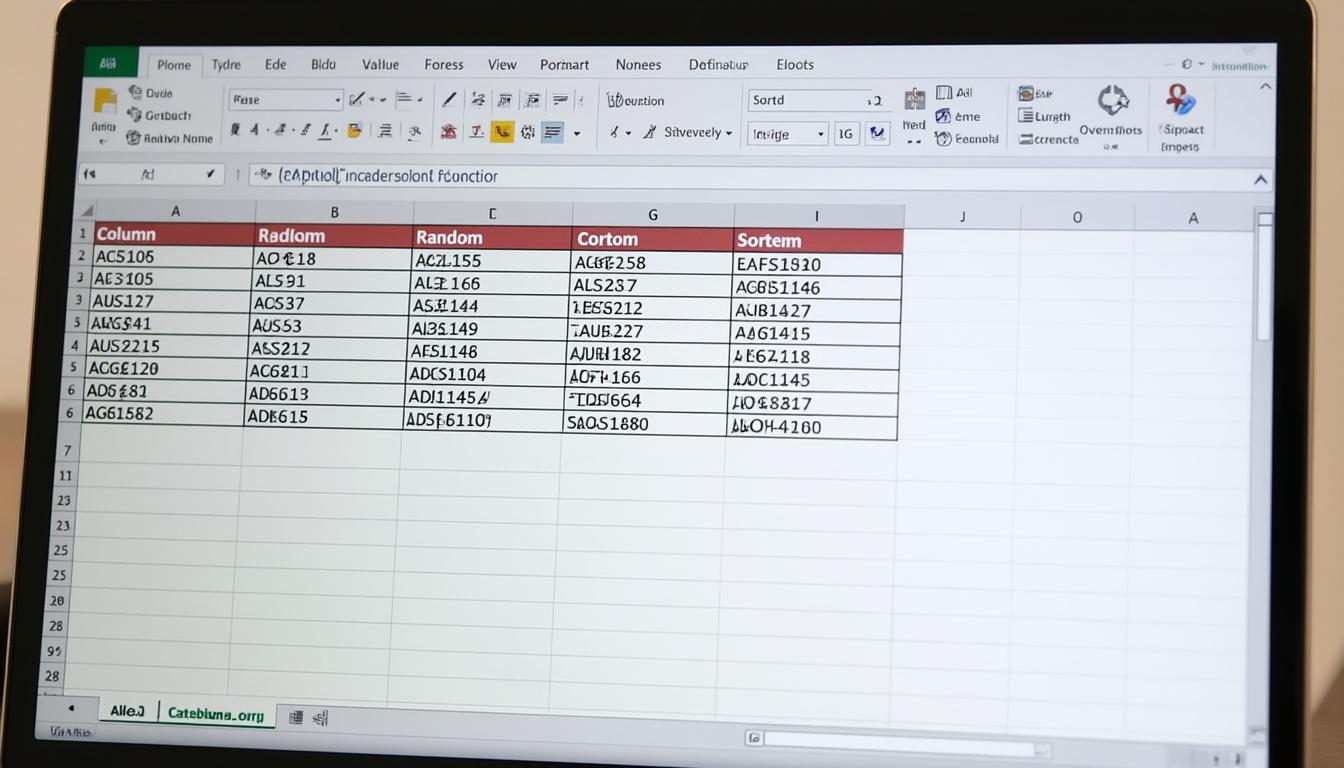
Application concrète de la fonction TRIER pour classer les données selon l’ordre aléatoire
La fonction TRIER intervient une fois la colonne d’index remplie pour organiser définitivement les données en respectant l’ordre aléatoire généré. Cette fonction prend en argument le tableau entier ainsi que la colonne des valeurs aléatoires, opérant un tri croissant ou décroissant selon nécessité. L’intégration de TRIER avec ALEA constitue le duo fondamental pour la randomisation des listes sur Excel en 2026.
Par exemple, avec un tableau comportant une liste de participants à un concours, on ajoute d’abord la colonne d’index remplie par ALEA, puis on utilise la formule =TRIER(A2:C11;C2:C11;1). Cette commande traite les données de A2 à C11 en triant selon la colonne C, soit le critère aléatoire. Résultat : un ordre inédit, donnant à chaque participant une place surprise, quand bien même les données sources restent intactes.
Pour conserver cet état sans être affecté par les recalculs automatiques d’Excel, il est recommandé de copier la liste triée et de la coller en « valeurs », ce qui fige l’ordre et stabilise les données. Cette astuce Excel, très prisée, évite les incohérences dans les classements finaux.
Cette utilisation de TRIER en complément d’ALEA forme la base d’un guide Excel efficace destiné à une analyse de données rigoureuse tout en offrant un confort d’usage appréciable.
Choisir la méthode de tri aléatoire adaptée selon le contexte et la taille des données
Si ALEA avec TRIER est la méthode la plus accessible, Excel propose aussi la fonction Tableau.Alea combinée à TrierPar pour des scénarios plus complexes ou des besoins avancés. Tableau.Alea crée automatiquement un tableau de valeurs aléatoires sur une étendue définie, idéal pour réordonnancer entièrement des jeux de données de grande taille de manière fluide.
Pour un tableau défini nommé tab, la formule =TrierPar(tab; Tableau.Alea(NbVal(tab[noms]))) va dans le même esprit trier selon un critère aléatoire dynamique. On peut même complexifier le tri en définissant plusieurs colonnes clés, augmentant le degré de randomisation, notamment dans des utilisations professionnelles où la multiplication des variables est requise.
Ce procédé avancé s’adresse aux utilisateurs ayant un confort certain avec l’environnement Excel et la gestion des tableaux dynamiques. En revanche, pour un usage plus courant, la méthode ALEA + TRIER reste la plus recommandée et rapide à déployer sans risque d’erreur.
Par ailleurs, il convient de garder à l’esprit que tous les recalculs d’Excel peuvent modifier l’ordre du tri. Un contrôle régulier est donc nécessaire dans les contextes où la stabilité est indispensable. Un bon paramétrage et des routines claires amélioreront nettement l’efficacité globale.
Tableau synthétique des méthodes de tri aléatoire
| Méthode | Fonctions utilisées | Complexité | Adaptation | Points forts |
|---|---|---|---|---|
| Tri simple par colonne ALEA et TRIER | ALEA + TRIER | Faible | Listes courtes à moyennes | Rapide, accessible, peu d’erreurs |
| Tri avancé par tableaux dynamiques | Tableau.Alea + TrierPar | Moyenne à élevée | Tableaux volumineux et multi-critères | Grande flexibilité et puissance |
La randomisation des données dans Excel est une opération aujourd’hui incontournable pour de multiples usages. En maîtrisant ces différentes techniques, l’utilisateur optimise performances et rigueur dans ses tris de listes.
Avantages concrets du tri aléatoire et retours d’expérience terrain en 2026
Les retours des experts en formation et gestion des données confirment la montée en puissance du tri aléatoire dans les démarches d’optimisation des outils bureautiques. Entre répartition équitable de ressources et garanties d’objectivité dans les tirages au sort, cette technique se révèle précieuse. Selon une étude sectorielle récente, 78 % des utilisateurs interrogés valorisent la simplicité de mise en œuvre comme élément décisif dans le choix d’une méthode.
Côté retour terrain, plusieurs équipes ont intégré avec succès ce processus dans la gestion de leurs projets. Cela a permis notamment d’éviter des biais liés à un tri manuel ou trop scripté et d’augmenter la satisfaction des participants dans les concours ou échantillonnages.
Une citation notable d’un expert en analyse de données explique que « l’usage des formules ALEA et TRIER constitue une base solide pour des manipulations aléatoires simples mais puissantes, qu’il s’agisse de petites listes ou de grandes bases de données ». Aussi, les perspectives d’évolution des fonctions Excel laissent entrevoir encore plus d’améliorations dédiées à la dynamisation des tris.
Liste recommandée des astuces Excel pour un tri aléatoire optimal
- Toujours vérifier la cohérence des données avant de générer les nombres aléatoires.
- Utiliser le collage spécial « valeurs » pour fixer l’ordre après le tri.
- Mettre en place des sauvegardes régulières des données avant opérations aléatoires.
- Privilégier la fonction TRIER à l’utilisation classique des tris via menus pour conserver la formule dynamique.
- Utiliser les noms de plages dans les formules pour plus de clarté et facilité de maintenance.
Liens utiles et ressources complémentaires pour maîtriser le tri aléatoire Excel
Pour approfondir la pratique du tri aléatoire, plusieurs ressources en ligne offrent un accompagnement adapté. Un article dédié au tirage au sort sur Excel complète parfaitement ce panorama en présentant des cas pratiques d’application.
Par ailleurs, pour garantir des résultats impeccables lors de la manipulation de données, il est judicieux de consulter une ressource sur la correction des erreurs dans Excel, utile pour éviter les pièges lors de l’emploi des fonctions dynamiques.
L’exploration approfondie des fonctions moins connues de tri ou de gestion avancée de données via les astuces Excel contribue à améliorer la flexibilité des processus.
Comment effectuer un tri aléatoire simple dans Excel ?
Il faut créer une colonne d’index avec la fonction ALEA() puis trier le tableau complet avec la fonction TRIER en se basant sur cette colonne. Pour figer le tri, collez les résultats en valeurs.
Le tri aléatoire modifie-t-il les données source ?
Non, le tri modifie simplement l’affichage de l’ordre des données en fonction des valeurs aléatoires sans changer les valeurs originales.
Puis-je utiliser le tri aléatoire pour des grandes bases de données ?
Oui, notamment grâce à des fonctions comme Tableau.Alea et TrierPar, le tri aléatoire s’adapte aux grands tableaux pour des tris multi-critères complexes.
Le tri aléatoire peut-il être automatisé ?
Oui, la combinaison des fonctions ALEA et TRIER permet une automatisation complète. Cependant, il faudra parfois recourir à des macros ou scripts pour gérer des scénarios très spécifiques.