

Dans l’univers du traitement de données, convertir correctement un texte en date dans Excel constitue une étape cruciale pour garantir la précision des analyses et faciliter les manipulations ultérieures. En effet, une date n’est pas simplement une chaîne de caractères mais une valeur numérique qui correspond au nombre de jours écoulés depuis le 1er janvier 1900, base standard d’Excel. Or, lorsque des dates sont saisies ou importées sous forme de texte, Excel ne peut pas les interpréter comme des dates réelles, ce qui compromet leur utilisation dans les filtres, les tris ou les calculs, notamment ceux liés aux délais ou aux périodes. En 2026, avec la croissance constante de la volumétrie de données professionnelles et personnelles à traiter, maîtriser les méthodes efficaces pour convertir ce texte en date est indispensable pour optimiser la productivité et éviter les erreurs de manipulation.
Le défi réside dans la nature même du format des données initiales, qui peuvent varier largement : dates saisies avec des séparateurs inhabituels, dates fragmentées entre plusieurs cellules, ou formats texte mixtes. Il est essentiel de disposer de formules Excel adaptables, permettant une conversion fiable et rapide en fonction du contexte. De plus, comprendre les fonctions Excel et leurs combinaisons, comme DATEVAL, GAUCHE, DROITE, STXT, ou encore SUBSTITUE, permet non seulement de convertir ces dates mais aussi d’automatiser ce processus pour des jeux de données importants, un enjeu majeur face aux exigences croissantes de traitement numérique des dates.
Ce guide met en lumière des solutions précises et éprouvées pour gérer la conversion de texte en date dans Excel, apportant ainsi plus qu’une simple correction de format : la possibilité d’accéder aux bénéfices complets des dates Excel, qu’il s’agisse de créer des filtres dynamiques, de faire des calculs sur les jours ouvrés, ou encore d’intégrer ces données dans des outils d’analyse avancée. Pour approfondir certaines manipulations avancées, on pourra également consulter des tutoriels dédiés à l’utilisation du cumul dans Excel ou la gestion des séparateurs dans les formules Excel.
Comprendre l’origine des dates non reconnues dans Excel en août 2026
Pour saisir pleinement les enjeux de la conversion de données texte en dates exploitables, il est fondamental de comprendre la manière dont Excel traite les dates. En réalité, une date correspond à un numéro de série, calculé comme le nombre de jours écoulés depuis le 1er janvier 1900, date de référence interne du logiciel. Par exemple, la date 2 avril 2023 correspond au numéro 45018. Ce système permet de faire des calculs et des tris chronologiques précis.
Quand une date est saisie ou importée sous forme textuelle, Excel interprète le contenu comme du texte et non comme un nombre. Cette situation entraîne plusieurs limitations pratiques :
- Les filtres de date ne fonctionnent plus correctement, perdant la hiérarchie naturelle des années, mois et jours.
- Il devient impossible de faire des sélections temporelles ciblées, comme isoler un mois ou une année spécifique.
- Les calculs dédiés aux dates, tels que la détection de week-ends ou de jours fériés, ne peuvent plus s’appliquer.
Ces contraintes impactent directement la qualité et la valeur des analyses réalisées.
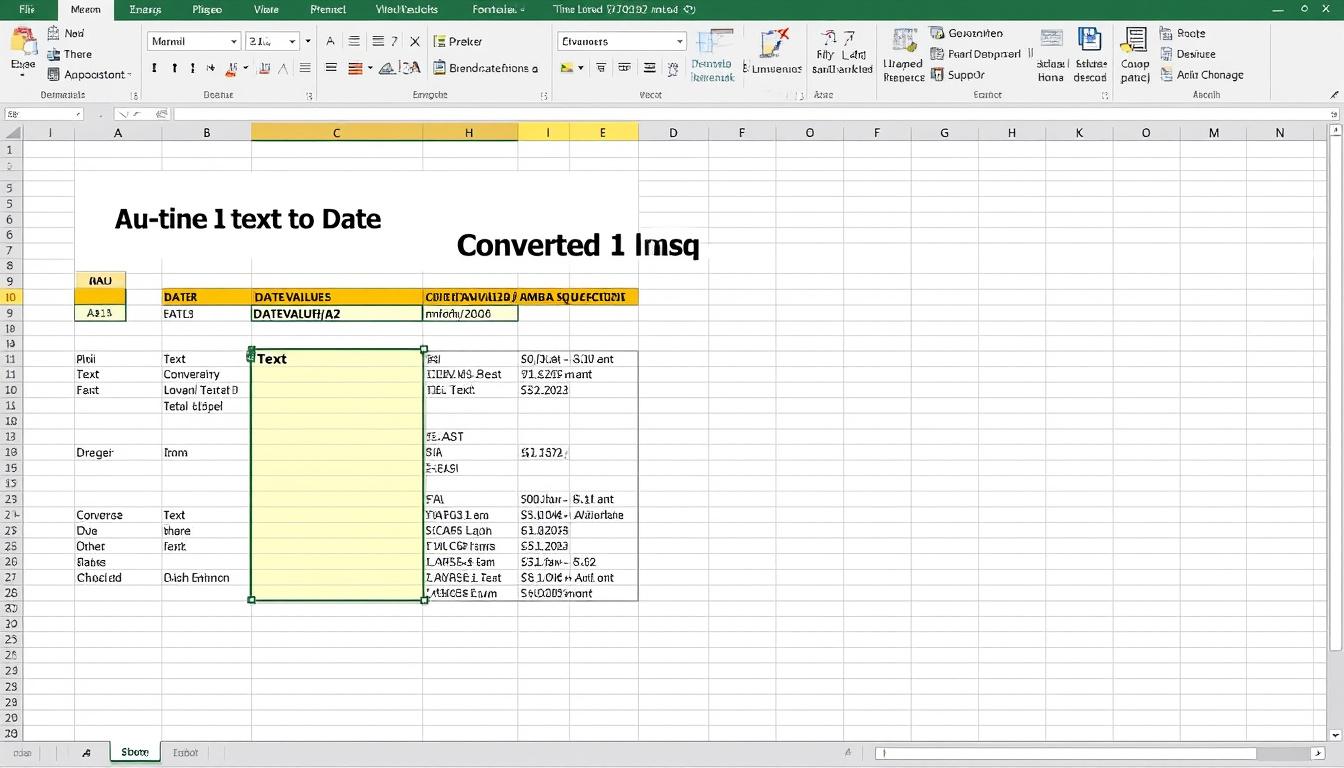
Fonction DATEVAL : conversion simple de texte en date dans Excel
La fonction DATEVAL est un raccourci efficace pour convertir un texte représentant une date en sa forme numérique reconnue par Excel. Son usage est simple : la fonction prend en paramètre une cellule contenant la date au format texte et la retourne sous forme de valeur de date.
Exemple : =DATEVAL(A2)
Après avoir appliqué cette formule, il est essentiel de formater la cellule en format date pour afficher correctement la date convertie.
Cette solution est particulièrement utile lorsque les données sont homogènes et bien structurées. Pour des cas plus complexes où le jour, le mois, et l’année sont disposés dans des cellules distinctes, il est possible de combiner la fonction DATEVAL avec la concaténation :
=DATEVAL($A4&B$3&$B$1)
Cette formule assemble les différentes parties de la date en chaîne continue, que DATEVAL convertira sans problème, même sans séparateurs comme des espaces ou des slashs. L’utilisation des références absolues ($) facilite la recopie dans plusieurs cellules.
Méthodes avancées pour convertir des dates texte fragmentées en date Excel
Quand le format des dates texte est plus complexe, notamment pour des versions formatées comme « jj/mm/aaaa » mais stockées en texte, une combinaison de fonctions telles que GAUCHE, DROITE, STXT (pour extraire des parties du texte) et DATE (pour recomposer la date) s’avère très efficace.
| Fonction Excel | Objectif | Exemple |
|---|---|---|
| GAUCHE | Extraire les premiers caractères du texte, par exemple le jour | =GAUCHE(B5;2) retourne « 01 » |
| DROITE | Extraire les derniers caractères, souvent utilisés pour récupérer l’année | =DROITE(B5;4) retourne « 2024 » |
| STXT | Extraire une partie située au milieu selon une position et longueur | =STXT(B5;4;2) extrait le mois « 01 » |
| DATE | Assembler année, mois et jour extraits pour forger une date compréhensible par Excel | =DATE(DROITE(B5;4);STXT(B5;4;2);GAUCHE(B5;2)) génère la vraie date Excel |
Cette méthode permet de corriger une large palette de formats texte souvent importés de systèmes externes.
Remplacer des séparateurs non reconnus pour faciliter la conversion
Les séparateurs dans les dates sous forme de texte peuvent gêner la reconnaissance automatique par Excel. Il est parfois suffisant de remplacer ces séparateurs, par exemple des points (.) ou des virgules, par des slashs (/) ou des traits d’union (-). La fonction SUBSTITUE est parfaite pour cela :
Par exemple, pour remplacer tous les points par des slashs dans la cellule B11 :
=SUBSTITUE(B11;"." ;"/")
Grâce à ce remplacement, Excel reconnaît la chaîne comme une date valide, simplifiant grandement la conversion. Pour prolonger cette démarche, on peut consulter davantage sur la substitution dans Excel afin d’adapter les contenus à ses besoins.
Techniques additionnelles et astuces pour convertir du texte en date dans Excel
Une astuce particulièrement intéressante repose sur une écriture simplifiée utilisant deux signes moins (–) avant l’assemblage des composants de date, forçant Excel à interpréter la chaîne combinée comme un nombre :
=--($A4&B$3&$B$1)
Cette technique évite d’utiliser explicitement DATEVAL tout en obtenant la même conversion de texte en date numérique, ce qui facilite les traitements en lots massifs. Il s’agit d’une méthode appréciée par les utilisateurs expérimentés dans la gestion de volumes importants de données.
La maîtrise de ces méthodes contribue à pouvoir manipuler aisément les données date même issues de sources disparates ou mal formatées. Pour aller plus loin, il est possible de découvrir
- comment calculer le nombre de jours entre deux dates,
- des formations sur le e-commerce,
- ou encore optimiser l’usage d’outils marketing comme Etsy pour développer son activité en ligne.
Résumé des étapes clés pour réussir la conversion de texte en date
- Identifier le format initial du texte pour sélectionner la bonne méthode de conversion.
- Utiliser la fonction DATEVAL pour une conversion directe lorsque le texte est homogène.
- Décomposer les éléments date (jour, mois, année) avec GAUCHE, DROITE, STXT si nécessaire.
- Assembler avec DATE pour créer la date numérique à partir des composants extraits.
- Appliquer la fonction SUBSTITUE pour corriger les séparateurs inadaptés.
- Exploiter la double négation — pour forcer la conversion dans certains cas spécifiques.
- Formater les cellules avec un format date adapté pour visualiser correctement la conversion.