

En 2026, la gestion des données dans Excel demeure une compétence incontournable, que ce soit pour les professionnels du secteur ou les amateurs désireux d’optimiser leur productivité. Parmi les fonctionnalités les plus appréciées et efficaces figure la liste déroulante conditionnelle. Cet outil, malgré son apparente simplicité, peut transformer un tableau Excel en un véritable espace interactif où la cohérence et la rapidité de saisie sont maximisées. Alors que les erreurs de saisie et les incohérences de données continuent de représenter un défi majeur dans la gestion de bases de données, la liste déroulante conditionnelle apparaît comme une solution efficace.
Grâce à ces menus déroulants dynamiques, il devient possible d’afficher un choix de valeurs qui dépend directement de la sélection d’une autre cellule, améliorant ainsi la pertinence des données saisies et facilitant l’organisation des informations complexes. Ce dispositif se révèle particulièrement utile dans des contextes variés, comme la gestion de catégories évolutives, la sélection de produits ou la classification hiérarchique. En combinant des formules Excel puissantes, comme INDIRECT ou les fonctions SI imbriquées, ces listes conditionnelles s’adaptent avec souplesse à de nombreuses configurations.
Pour tous ceux qui souhaitent perfectionner leur usage d’Excel en s’appuyant sur des astuces concrètes et des outils pratiques, découvrir comment créer et gérer une liste déroulante conditionnelle s’impose comme un investissement à fort retour. Cet article présente les top 10 astuces essentielles pour maîtriser cette fonctionnalité, en intégrant des conseils sur la validation de données, la gestion des dépendances entre listes, et des exemples pratiques adaptés à différents niveaux d’expertise.
Les fondamentaux pour créer une liste déroulante simple et conditionnelle dans Excel
Une liste déroulante dans Excel offre la possibilité de restreindre les choix d’un utilisateur à un ensemble défini de valeurs, ce qui sécurise la qualité des données saisies. La méthode la plus directe pour insérer une liste simple consiste à utiliser la fonction Validation des données, en y inscrivant soit directement les valeurs séparées par des points-virgules, soit en désignant une plage de cellules contenant ces valeurs.
L’option des plages nommées dynamique gagne en popularité, notamment pour des listes susceptibles d’évoluer, comme les stocks ou les fournisseurs. Contrairement aux options fixes inscrites dans la validation, les plages permettent de modifier les choix visibles sans repasser par le menu Validation, ce qui améliore nettement la flexibilité.
| Critère | Valeurs fixes (texte direct) | Plage de cellules nommée |
|---|---|---|
| Saisie des options | Directement dans le champ Source, ex : Oui;Non;N/A | Par sélection de plage dans le classeur, ex : A1:A5 |
| Modification de la liste | Manuelle via Validation des données | Dynamique, modification automatique |
| Visibilité des options | Option visible uniquement dans la boîte Validation | Option visible directement dans le tableau Excel |
| Nombre d’options recommandé | 2 à 6 (facilité de lecture) | Adapté aux listes longues ou évolutives |
La clé réside dans une gestion rigoureuse des plages pour garantir un fonctionnement sans erreurs, notamment en évitant les cellules vides dans la source, qui pourraient générer des sélections indésirables. Cette façon d’orchestrer les données simplifie la maintenance et assure une meilleure convivialité pour l’utilisateur.
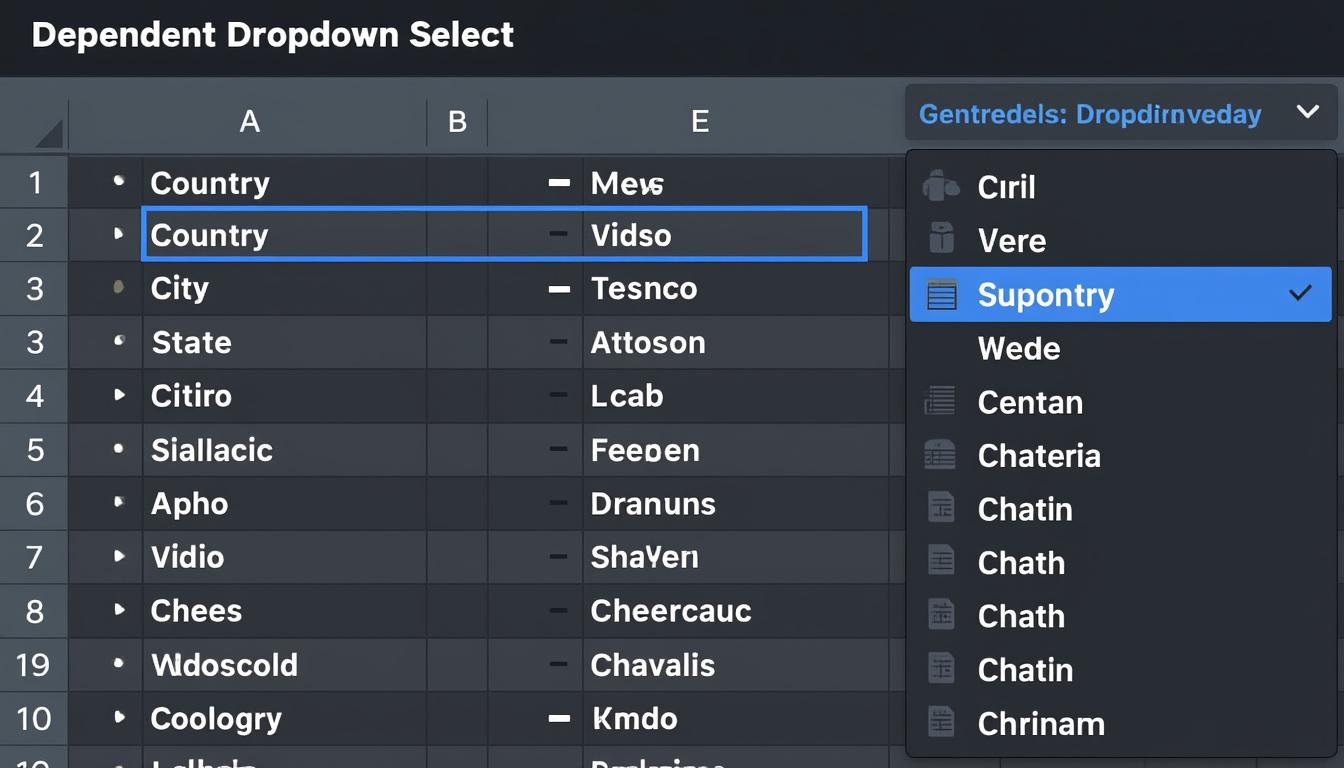
Créer une liste déroulante conditionnelle avec la fonction INDIRECT
Pour afficher des choix qui s’adaptent automatiquement en fonction d’une sélection précédente, la fonction INDIRECT est l’un des moyens les plus pragmatiques. Par exemple, sélectionner un pays dans une première liste peut conditionner l’affichage des villes dans une autre liste reliée, via une plage nommée qui correspond à ce pays.
Voici un exemple concret : après avoir nommé les plages de villes par pays en évitant espaces et caractères spéciaux (« Etats_Unis » au lieu de « États-Unis »), la liste déroulante de la colonne des villes utilise la formule suivante : =INDIRECT(SUBSTITUTE(cellule_pays; » « ; »_ »)). Cette astuce permet des ajustements fluides sans avoir à imbriquer de nombreuses fonctions SI, ce qui améliore aussi la lisibilité de la feuille Excel.
Appliquer les fonctions SI et IFS pour des choix conditionnels étendus
Lorsque plusieurs conditions complexes entrent en jeu, les fonctions SI et IFS offrent une alternative. Par exemple, pour un tableau qui gère plusieurs pays et leurs villes respectives, les formules SI imbriquées permettent de contrôler précisément les plages affichées, même si cette méthode peut vite devenir difficile à gérer à mesure que les critères s’accumulent.
Néanmoins, avec l’arrivée des versions récentes d’Excel, la fonction IFS propose une syntaxe plus nette pour chaîner plusieurs conditions sans complexité excessive, rendant la liste déroulante conditionnelle plus accessible à l’utilisateur.
Les astuces pratiques pour optimiser l’utilisation des listes déroulantes conditionnelles
- Eviter les cellules vides dans les plages source pour ne pas fausser les options.
- Respecter la nomenclature sans espaces ni accents dans le nommage des plages pour assurer leur reconnaissance dans les formules.
- Utiliser des plages nommées dynamiques en combinant avec les tableaux Excel pour une mise à jour automatique des données.
- Préférer l’usage de la fonction INDIRECT pour sa simplicité et sa polyvalence face à des listes nombreuses.
- Répliquer rapidement une liste déroulante sur plusieurs cellules via le copier-coller, sans refaire la validation des données.
- Mettre à jour les validations dès qu’une source change, afin d’éviter des références obsolètes.
La gestion des doublons dans les listes
La présence de doublons peut nuire à la pertinence des menus déroulants. Il est conseillé d’utiliser des méthodes pour les éliminer avant de construire la liste, ce qui est possible grâce à des fonctionnalités avancées de gestion de données. Pour approfondir, découvrez des astuces efficaces pour supprimer les doublons dans Excel, étape essentielle dans la préparation des listes.
Améliorer le suivi des sélections avec une barre de progression
La manipulation de listes déroulantes conditionnelles s’intègre parfaitement à des tableaux de suivi plus larges. Par exemple, coupler ces listes à une barre de progression visuelle aide à mieux piloter un projet ou un inventaire. Découvrez comment intégrer une barre de progression Excel pour rendre vos feuilles plus interactives et précises.
| Astuce | Bénéfice | Exemple d’application |
|---|---|---|
| Plages nommées dynamiques | Mise à jour automatique des options | Liste évolutive des fournisseurs |
| Fonction INDIRECT avec SUBSTITUTE | Adaptation fluide des choix conditionnels | Sélection de villes selon pays |
| Fonctions SI et IFS | Gestion de multiples conditions complexes | Listes conditionnelles à plusieurs niveaux |
| Copier-coller validation | Gain de temps considérable | Duplication rapide de listes |
Cas pratiques et perspectives d’évolution des listes déroulantes conditionnelles
Alors que les outils de gestion des données sur Excel continuent à s’enrichir, les listes déroulantes conditionnelles bénéficieront de fonctionnalités plus intégrées de recherche automatique et d’intelligence artificielle embarquée. Cela facilitera le travail sur de grandes bases complexes en réduisant le temps passé à définir chaque plage manuellement.
Par ailleurs, il est probable que la collaboration en ligne exploitera davantage le potentiel de menus déroulants liés pour accélérer la saisie partagée. D’ores et déjà, des solutions comme Power Automate complètent ces fonctionnalités, notamment pour la multi-sélection, encore absente en natif dans Excel. Pour explorer des astuces complémentaires de gestion, consulter des formations spécialisées, comme celles traitant de la gestion de stock Excel, peut s’avérer particulièrement pertinent.
Comment modifier une liste déroulante existante dans Excel ?
Pour modifier une liste déroulante statique, accédez à Données > Validation des données et ajustez les valeurs dans le champ Source. Pour une plage dynamique, modifiez directement les cellules de la plage source afin que la liste se mette automatiquement à jour.
Peut-on sélectionner plusieurs options dans une liste déroulante Excel ?
Excel ne prend pas en charge la multi-sélection dans une liste déroulante nativement. Toutefois, des solutions comme les macros VBA ou Power Automate peuvent être utilisées pour autoriser cette fonctionnalité avancée.
Comment éviter les erreurs dans les listes conditionnelles ?
Assurez-vous de nommer vos plages sans espaces ni caractères spéciaux, évitez les cellules vides dans la plage source et mettez à jour régulièrement vos validations de données pour qu’elles correspondent aux contenus réels.
Est-il possible de combiner plusieurs listes déroulantes dans un seul tableau ?
Oui, il est courant de coupler plusieurs listes déroulantes dans un tableau pour gérer différents aspects comme catégories, produits ou états. Ces listes peuvent être indépendantes ou conditionnelles en fonction les unes des autres.